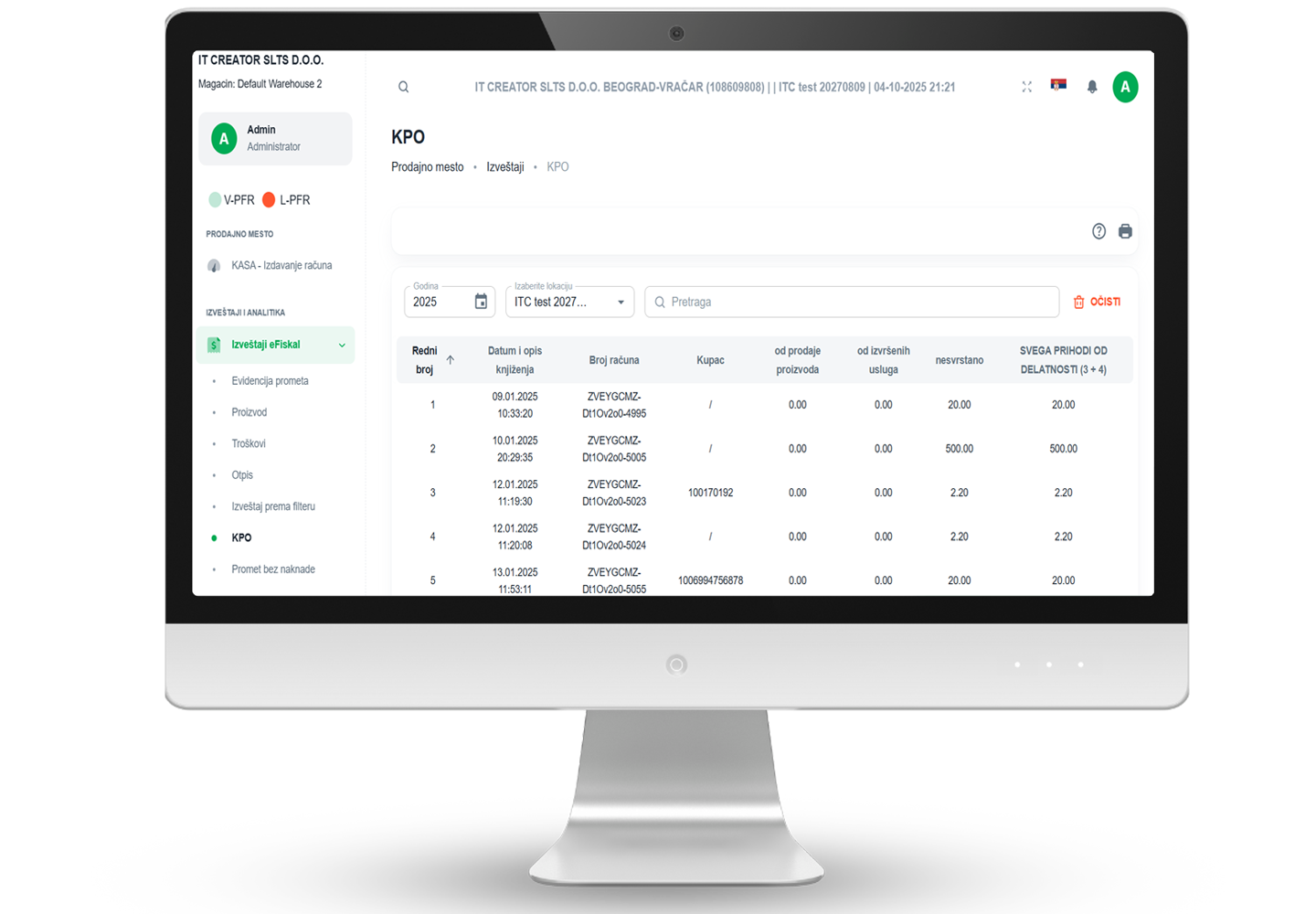
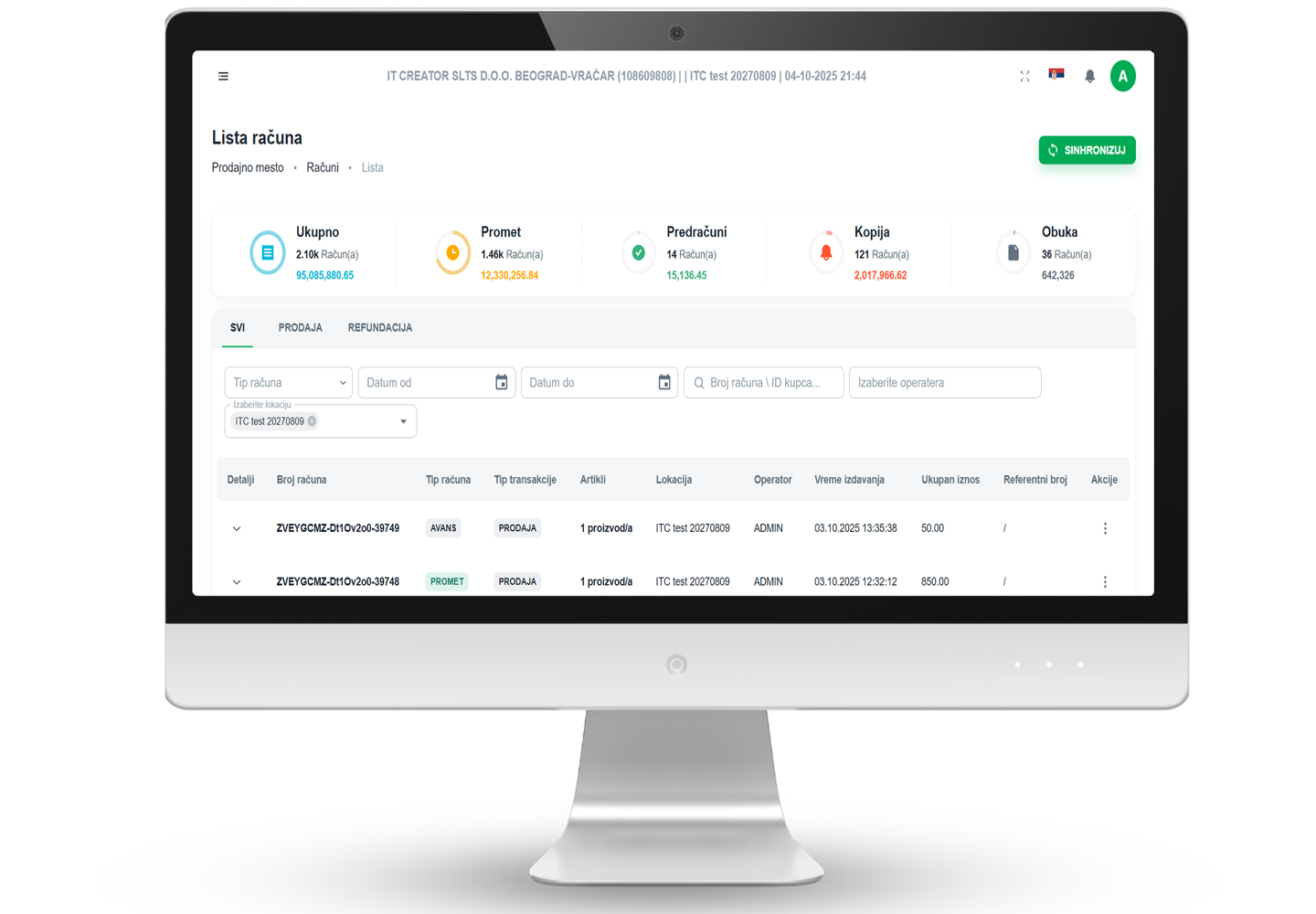
Uvod i osnovni pojmoviAžurirano: 22 Feb 2025

Softverska fiskalna kasa je programsko rešenje koje omogućava izdavanje fiskalnih računa, evidentiranje prometa i komunikaciju sa poreskom upravom u skladu sa zakonskim propisima. Za razliku od klasičnih fiskalnih uređaja, softverske kase rade na računarima, tabletima ili mobilnim uređajima, pružajući veću fleksibilnost i lakšu integraciju sa poslovnim sistemima.

Prednost softverske kase ogleda se u jednostavnoj nadogradnji i usklađivanju sa zakonskim izmenama, jer se sve promene implementiraju kroz softverske update-e, bez potrebe za fizičkom zamenom uređaja. Time se značajno smanjuju troškovi održavanja, dok se istovremeno obezbeđuje pouzdan rad sistema. Pored toga, softver se lako integriše sa ERP i knjigovodstvenim sistemima, magacinom ili e-commerce platformama, čime se postiže potpuna povezanost i efikasnost poslovnih procesa.

U zavisnosti od obima poslovanja, softverska kasa se lako prilagođava malim, srednjim ili velikim preduzećima, obezbeđujući sigurnost, mobilnost i potpunu kontrolu nad prometom u realnom vremenu.

Rečnik pojmova

Upoznajte se sa izrazima i pojmovima koji se najčešće koriste u elektronskoj fiskalizaciji, efakturama i poslovnim procesima naslonjenim na pomenute servise.

Lista pojmova i njihovo značenje:
  • EFU: (Elektronski fiskalni uređaj) - hardversko i/ili softversko rešenje, koje koristi obveznik fiskalizacije radi izdavanja fiskalnog računa i prenosa podataka o fiskalnim računima u Sistem za upravljanje fiskalizacijom Poreske uprave, a koji se sastoji od jednog procesora fiskalnih računa i jednog ili više elektronskih sistema za izdavanje računa, odobrenih od strane Poreske uprave, kao i bezbednosnog elementa izdatog od strane Poreske uprave;
  • ESIR: (Elektronski Sistem za Izdavanje Računa) - u ovom tekstu se odnosi na konkretan softverski proizvod kompanije IT Creator. elektronski sistem za izdavanje računa je hardverski ili softverski element, čija je upotreba odobrena od strane Poreske uprave, u koji obveznik fiskalizacije unosi podatke o prometu i iz kojeg se izdaje fiskalni račun;
  • OPERATER: ili rukovalac fiskalnim uređajem. Kasir ili osoba sa naprednim privilegijama, kao npr. ažuriranje liste artikala;
  • Bezbednosni element (BE): je fiskalna komponenta projektovana između ostalog i za potpisivanje računa korišćenjem digitalnog sertifikata poreskog obveznika;
  • PFR: (Procesor fiskalnih računa) - hardverski ili softverski element, čija je upotreba odobrena od strane Poreske uprave, koji razmenjuje podatke sa elektronskim sistemom za izdavanje računa i bezbednosnim elementom, analizira podatke o prometima, formatira podatke kao fiskalni račun, stvara elektronski potpis, prosleđuje fiskalni račun elektronskom sistemu za izdavanje računa, čuva podatke o prometima i prenosi fiskalne podatke u Sistem za upravljanje fiskalizacijom Poreske uprave;
  • LPFR: - Lokalni procesor fiskalnih računa - koristi se za rad bez pristupa Internetu;
  • VPFR: - Virtuelni procesor fiskalnih računa - koristi se za rad sa direktnim pristupom Internetu;
  • KORISNIK Korisnik IT Creator rešenja, koji koristi ESIR putem web rešenja ili Android aplikacije, sa istim pristupnim parametrima može se prijaviti na oba sistema. Na taj način obezbeđen je uvid i u sve segmente koji nisu dostupni u okviru Android aplikacije, a dostupni su kroz web okruženje – bez potrebe za dodatnim nalozima, podešavanjima ili dodatnim naknadama. Jednim korisničkim nalogom korisniku je omogućen kompletan pristup na oba rešenja;
  • SUF - Sistem upravljanja fiskalizacijom, centralni informacioni sistem Poreske uprave koji prima i obrađuje sve fiskalne račune u realnom vremenu;

Povezivanje poreskog obveznika sa korisničkim nalogom

Prilikom prvog pokretanja softverskog rešenja, (WIN Fiskal web rešenje ili Fiskal App android rešenje) neophodno je da se softver konfigurše za određenog poreskog obveznika. Ukoliko to već distributer kase (trgovinski zastupnik IT Creatora) nije podesio za obveznika, neophodno je da se unese email adresa i lozinka kako bi se uspešno povezala aplikacija sa korisničkim nalogom poreskog obveznika za koji je kreiran korisnički nalog.

Pristupne parametre, korisnik dobija nakon uspešno kreiranog korisničkog naloga (dostavljanjem BE) i potpisivanja ugovora sa proizvođačem softvera. Ukoliko to već nije učinio, može se obratiti proizvođaču ili distributeru sa zahtevom za otvaranje korisničkog naloga. Pristup FisSoft-u.

Na ekranu za prijavljivanje na sistem korisnicima je, pored unosa lozinke i podataka za pristup, omogućeno i odabiranje jezika aplikacije. Ova opcija pruža dodatnu fleksibilnost, jer korisnik odmah prilikom logovanja može prilagoditi interfejs jeziku koji mu najviše odgovara, što olakšava korišćenje aplikacije i doprinosi boljem korisničkom iskustvu. Pored srpskog jezika koji je osnovni i podrazumevani, dostupni su Engleski, Ruski, Turski i Kineski jezik.

Android korisnici imaju mogućnost da jezik aplikacije odaberu isključivo na ekranu za prijavljivanje. Ukoliko nakon prijave žele da promene jezik interfejsa, to mogu učiniti tek nakon odjave sa sistema, kroz sekciju Podešavanja / Odjava sa sistema. Na ovaj način obezbeđeno je da izbor jezika bude uvek konzistentan i primenjen na ceo rad aplikacije. Korisnici web rešenja na windows operativnom sistemu, mogu to uraditi kad god požele jer se ikonica za odabir jezika nalazi u gornjem desnom ćošku.

Nakon uspešnog prijavljivanja, softver je spreman za rad, i ovaj korak se neće više prikazivati, sem ukoliko ne dođe do reinstalacije softvera ili čišćenja memorije uređaja.

Prijavljivanje operatera za rad

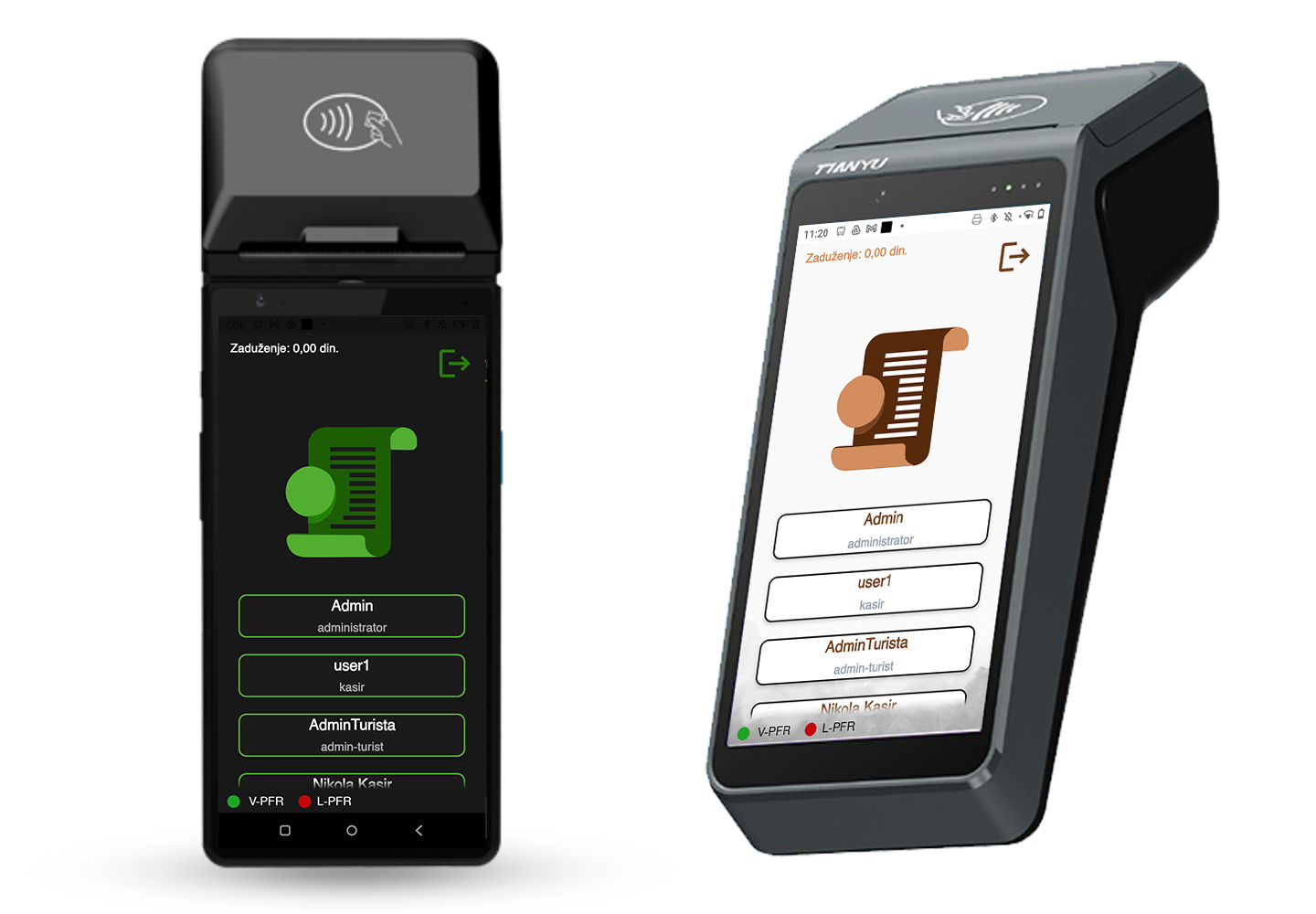
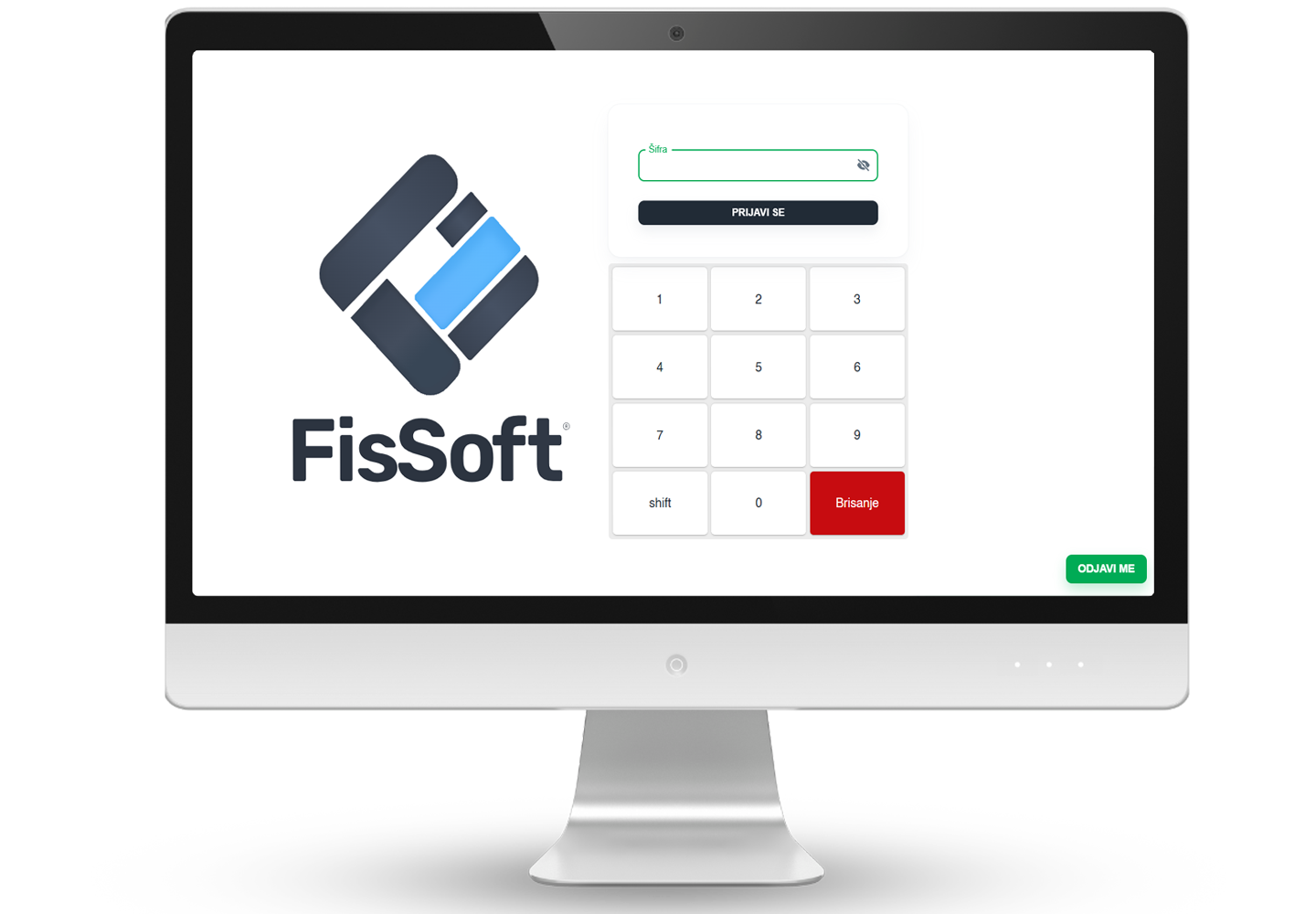
Nakon uspešno prijavljenog poreskog obveznika u sistem, kasa je spremna za rad. Sledeći korak je prijavljivanje operatera za rad. Ovo je ujedno i početni ekran rada kase u redovnom rukovanju. U Android aplikaciji, na ovom ekranu prikazuje se lista svih operatera koje je administrator prethodno definisao u fiskalnoj kasi. Sa druge strane, u web verziji rešenja, na istom ekranu nalazi se numerička tastatura namenjena unosu lozinke i prijavljivanju korisnika na sistem. Inicijalno je ovo podešeno od strane distributera, i najmanje sadrži jedan administratorski nalog.

Kredencijali su podešeni od strane distributera, i dostavljeni korisniku. Rukovalac bira željenog operatera tapkanjem na odgovarajuće ime, a zatim unosi dodeljenu šifru na tastaturi koja se automatski prikazuje. Nakon ovog procesa operater je spreman za korišćenje kase.

Za korisnike Android aplikacije, na ekranu za prijavu operater odmah ima uvid u svoj trenutni balans i status obaveza. Za korisnike web rešenja, pregled zaduženja dostupan je nakon prijave u sistem – klikom na ikonicu Profile menu u gornjem desnom uglu ekrana otvara se navigacioni meni sa svim relevantnim podacima. Sistem automatski prikazuje eventualna neizmirena zaduženja i generiše upozorenja u vezi sa obavezama koje nisu izmirene. Na taj način korisnici uvek blagovremeno dobijaju potrebne informacije, što sprečava moguće prekide u radu i obezbeđuje nesmetano korišćenje sistema.

Opis elemenata osnovnog ekrana za rad

Za korisnike koji ESIR-u pristupaju sa android uređaja, u 'Android notification” baru, gde se nalazi sat, vreme, status baterije i slično, može se videti i status aplikacije. Prilikom pokretanja ESIR-a, aplikacija dodaje ikonice koje označavaju LPFR i VPFR dostupnost.

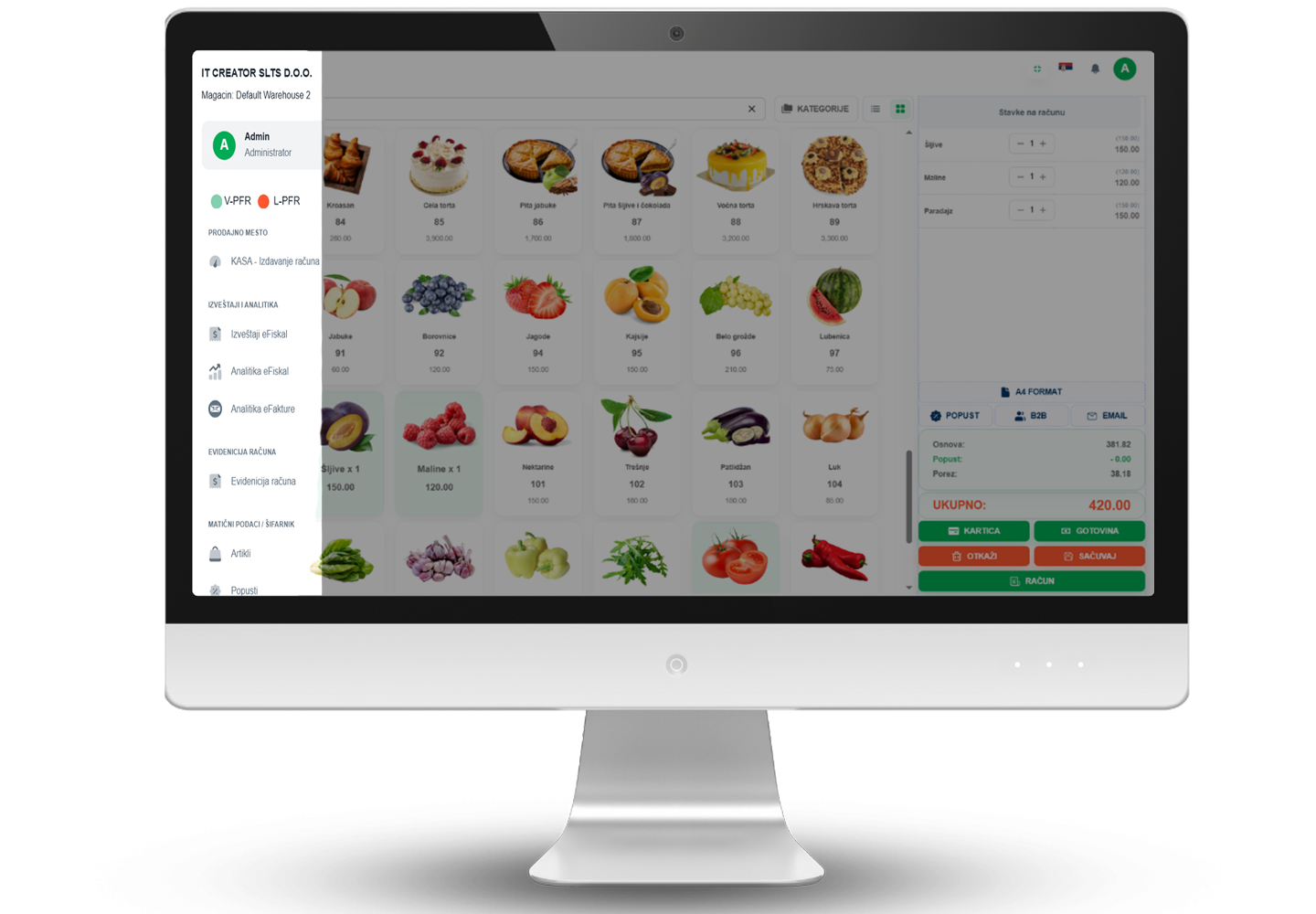
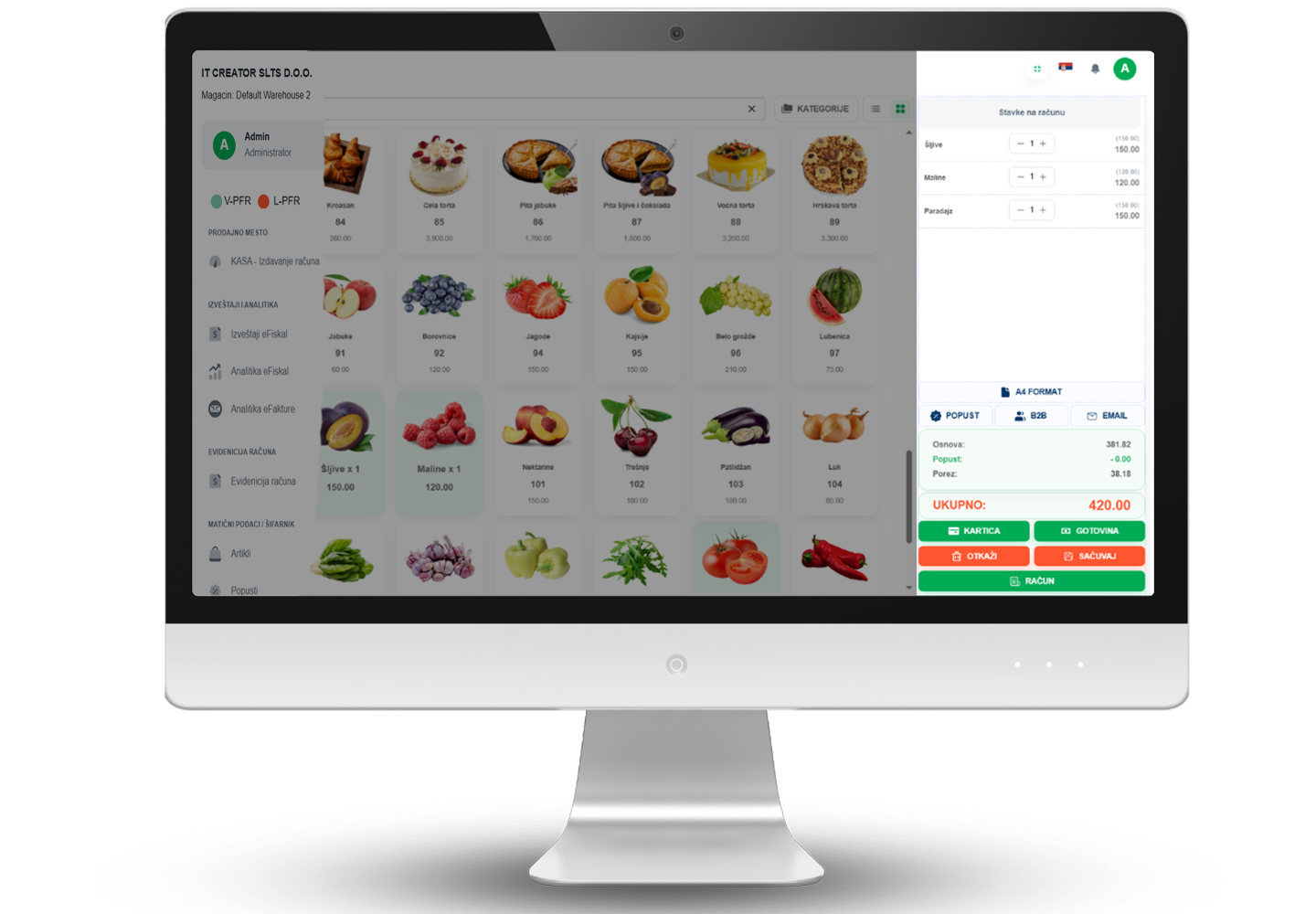
Za korisnike koji ESIR-u pristupaju sa računara statusne informacije i notifikacije nalaze se u navigacionom menu-u, u gornjem levom delu ekrana gde se nalazi ostali elementi aplikacije, može se videti i status aplikacije. Prilikom pokretanja, softversko rešenje prikazuje ikonice koje označavaju LPFR i VPFR dostupnost (zelene i crvene boje).

Opis statusa:
LPFR aktivan označava da je LPFR konfigurisan i dostupan.
LPFR neaktivan označava da LPFR nije konfigurisan ili postoji problem u komunikaciji.
VPFR aktivan označava da je VPFR konfigurisan i dostupan.
VPFR neaktivan označava da VPFR nije konfigurisan ili postoji problem u komunikaciji.

Za korisnike koji ESIR-u pristupaju sa računara statusne informacije i notifikacije nalaze se u navigacionom menu-u, u gornjem levom delu ekrana gde se nalazi ostali elementi aplikacije, može se videti i status aplikacije. Prilikom pokretanja, softverko rešenje prikazuje ikonice koje označavaju LPFR i VPFR dostupnost (zelene i crvene boje).

Sistemski zahtevi

Softversko rešenje je 'cloud-based' i omogućava rad sa bilo kog standardnog računarskog ili mobilnog uređaja sa pristupom internetu. Podržani su svi desktop ili laptop uređaji koje kompanija IT Creator odobri kroz proces verifikacije. Za sve desktop ili laptop uređaje sa pomenutim operativnim sistemima, proizvođač nudi tehničku podršku.

Arhitektura aplikacije kako za android platformu, tako i za ostale platforme dizajnirana je kao potpuno nezavisna aplikacija, i ukoliko se uređaj povezuje sa drugim uređajima (npr. čitač bar kod čitač, vaga, keš fioka, štampač i slično), svi procesi se obavljaju bez ometanja rada aplikacije, kao i PFR-a i njegovih operacija.

Minimalni zahtevi su:
  1. Windows 10 / Android 7.0;
  2. Štampač: bilo koji termalni i/ili bluetooth štampač, dimenzija propisanih zakonom Republike Srbije;
  3. WiFi, mobilni internet, Bluetooth;
  4. USB konekcija;

Opis proizvoda

Pri razvoju novih usluga, vodili smo se činjenicom da svaki privredni subjekt, u zavisnoti od obima posla i delatnosti koju obavlja, ima specifične potrebe, zbog čega smo kreirali programsko rešenje koje je po meri svakog biznisa.

Naš softverski proizvod razvijen za windows i android platformu kao i za ostale OS gde je omogućen pristup WEB-u. ESIR primarno koristi V-PFR za slanje i potpisivanje fiskalnih računa, a u slučaju nemogućnosti komunikacije sa VPFR, ESIR automatski račun prosleđuje LPFR na potpis.

ESIR će omogućiti da se svaki pojedinačni račun, putem internet konekcije, prenese na server poreske uprave. Poreska uprava po prijemu računa isti registruje i dodeljuje mu referentni broj koji prosleđuje nazad. Po dobijanju poreskog broja imamo potvrdu da je račun fiskalizovan i isti dajemo kupcu. U roku od par sekundi, završili smo proces fiskalizacije računa. Za potrebe obavljanja elektronske fiskalizacije, korisnici trebaju imati programsko (softversko) rešenje, sa kojim će obaviti fiskalizaciju računa.

Posedujemo veliki broj funkcionalnosti koje kroz ovo korisničko uputstvo detaljno opisujemo u daljem tekstu.

Ističemo:
  1. režim rada sa ikonicama (intuitivan i moderan dizajn);
  2. režim rada sa internim šiframa;
  3. inventar lista;
  4. obuka mod (trening zaposlenih);
  5. detaljni izveštaji;
  6. izdavanje svih tipova računa;
  7. sistem obaveštenja na samom uređaju;
  8. štampanje nalepnica za rafove;
  9. težinski bar-kodovi;
  10. KPO knjiga;
  11. slanje računa na email;
  12. API integracija;
  13. još mnogo toga;

Instalacija bezbednosnog elementa

FisSoft, BusSoft tj. softverska rešenja za fiskalizaciju računa primarno koriste VPFR za potpisivanje računa, pri čemu se bezbednosni element u vidu sertifikata dostavlja distributeru ili IT Creator-u, kako bi isti bio aktiviran kroz sistem.

Bezbednosni element (BE) u obliku pametne kartice kod određenih Android uređaja postavlja se direktno u SAM port samog uređaja. Kod uređaja koji nemaju SAM port, kao što su Windows računari, bezbednosni element u vidu kartice koristi se putem eksternog čitača kartica.

Kreiranje računa - ikonice

Proces kreiranja računa započinje unosom novih stavki putem manuelnog unosa ili skeniranja barkoda nakon čega se automatski učitavaju podaci o ceni i količini, zatim se mogu primeniti popust i izabrati način plaćanja kao što su gotovina, kartica itd. Kada su svi podaci potvrđeni račun se fiskalizuje i šalje poreskoj upravi, istovremeno generišući QR kod nakon čega se račun može štampati, ili slati kupcu elektronskim putem dok se istovremeno čuva u sistemu za kasniji pregled i pretragu.

VAŽNO UPOZORENJE:

ESIR

ne izdaјe ni јednu vrstu računa ako niјe dobio neophodne podatke od PFR-a sa koјim јe povezan!

ESIR

ne izostavlja / ne menja ni јedan obavezan podatak fiskalnog računa koјi јe primio od PFR-a!

ESIR

ne izostavlja / ne menja ni јednu informaciјu iz zaglavlja fiskalnog računa vezano za podatke izdavaoca računa koјe јe primo od PFR-a!

Dodavanje artikla u korpu/porudžbenicu

Korisnici koji se prijavljuju preko android aplikacije ili web platforme, nakon uspešno unete operaterske šifre, automatski se preusmeravaju u sekciju 'Kasa'.
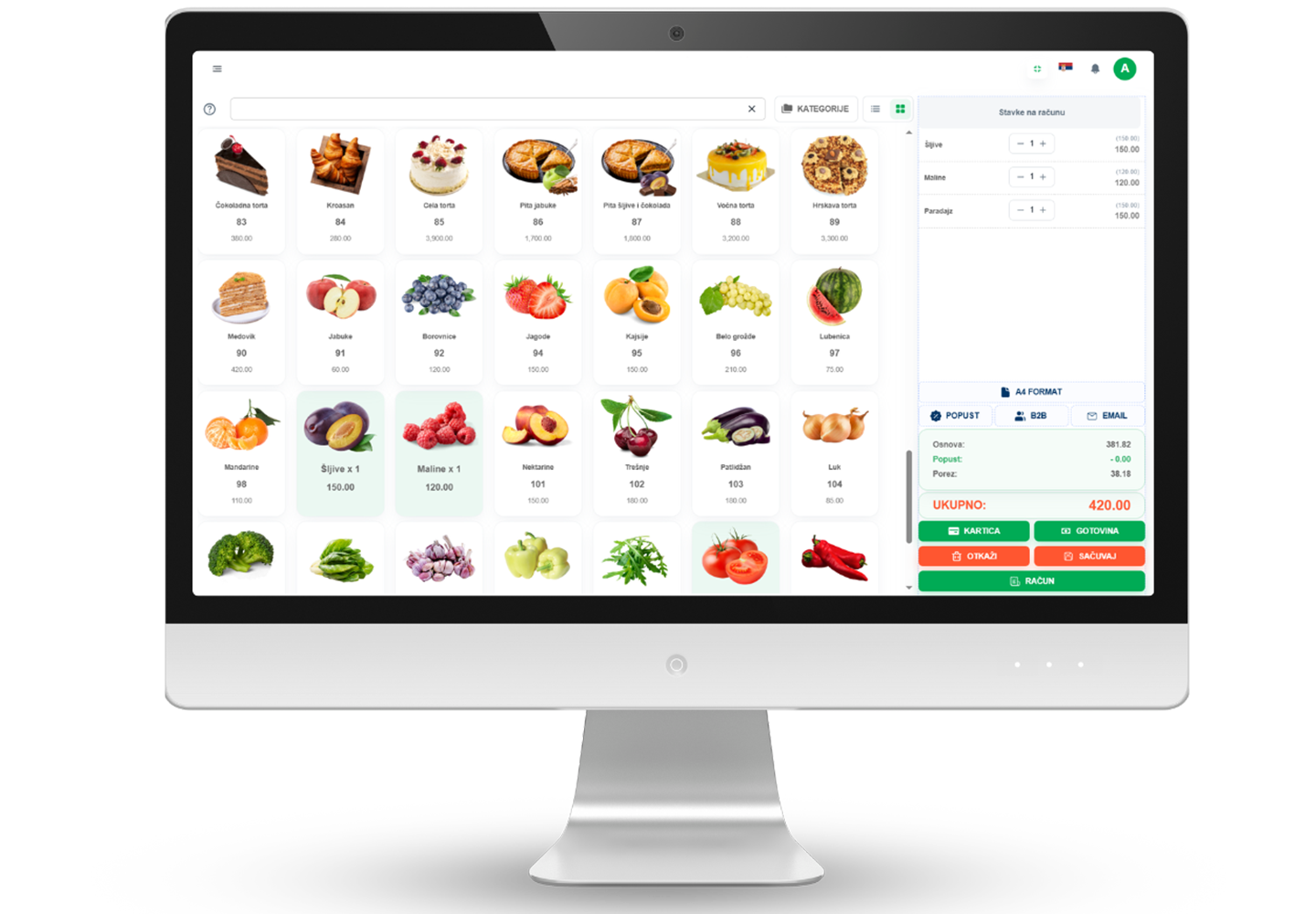
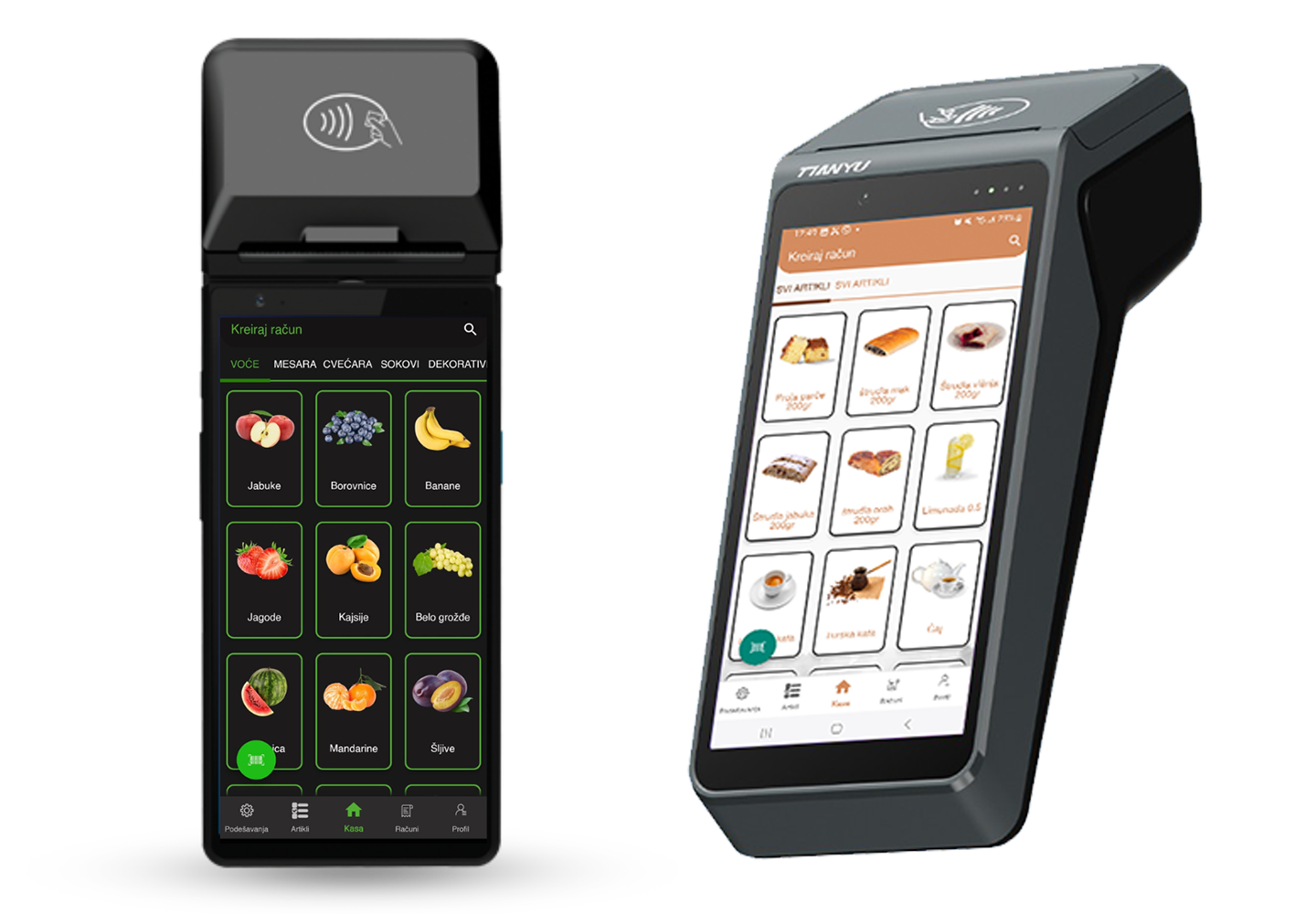
Na ekranu se prikazuju ikonice (slike) i nazivi prethodno definisanih artikala. Dodirom na željeni artikal on se dodaje u korpu. Na android platformi indikator korpe prikazuje ukupan broj različitih artikala ubačenih u porudžbenicu, koji su spremni za dalju obradu i fiskalizaciju. Na web aplikaciji, porudžbenica se nalazi sa desne strane i odmah su uočljive promene dodavanja artikala.

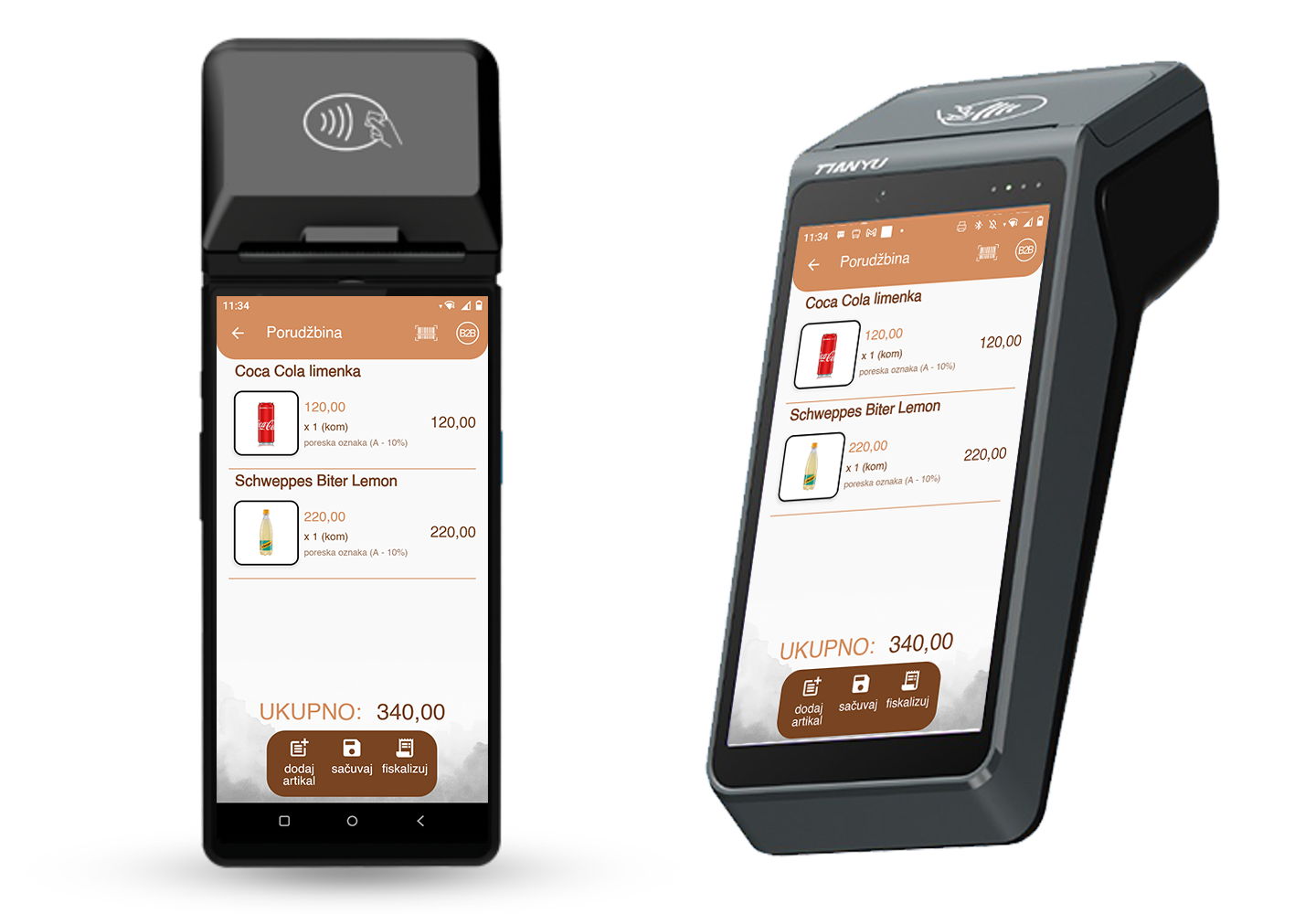
Ponovnim dodirom na isti artikal povećava se njegova količina u korpi/porudžbenici. U okviru dela ekrana 'Porudžbenica' dostupne su dodatne opcije: definisanje popusta na pojedini artikal ili ceo račun, izmena količine, uklanjanje artikla iz korpe/porudžbenice.

Dužim zadržavanjem prsta na željeni artikal otvara se dijalog koji omogućava brzu izmenu cene artikla pre njegovog dodavanja u korpu/porudžbenicu, čime se omogućava kreiranje i fiskalizacija računa sa izmenjenom cenom.

Na obe platforme, android i web, u gornjem delu ekrana nalaze se: traka za pretragu artikala koji su na raspolaganju, kao i kategorije kojima su dodeljeni određeni artikli prilikom njihovog kreiranja. Podrazumevani prikaz sekcije 'kasa' je tkz 'grid view' dok je na obe platforme moguće izmeniti prikaz u 'list view'.

Artikal je moguće dodati u korpu tj kao stavku na računu za fiskalizaciju i korišćenjem bar-kod skenera. Kod android aplikacije, na uređajima koji imaju integrisanu kameru, nije potrebno povezivati externi bar-kod skener već je moguće koristiti kameru uređaja.

Korisnički interfejs ekrana 'Kasa' za prikaz artikala, kako na Android aplikaciji tako i na web platformi, može biti prikazan u obliku liste (List View) ili u obliku mreže (Grid View). Podrazumevani način prikaza je Grid View

Porudžbenica i opcije

Opisano u prethodnoj sekciji, nad dodatim artiklima u porudžbenicu, pre same fiskalizacije računa, moguće je raditi sledeće akcije:

Brisanje artikla android platforma: TKZ 'swipe left' ili prevuci prstom preko željenog artikla sa desne strane na levu, artikal se sklanja sa liste spremne za fiskalizaciju. Web rešenje: Pritiskom na dugme minus (-) artikal se sklanja iz porudžbenice.
Menjanje količine android platforma: Dužim zadržavanjem prsta na željeni artikal otvara se dijalog koji omogućava izmenu količine. Web rešenje: Pritiskom na dugme minus (-) ili plus (+) smanjujemo ili povećavamo količinu artikla na porudžbenici.
Definisanje popusta nad artiklom android platforma: TKZ 'swipe right' ili prevuci prstom preko željenog artikla sa leve na desnu stranu, pojaviće se dijalog gde je moguće definisati popust u apsolutnoj ili relativnoj vrednosti. Ova funkcija se ne može koristiti ako je aktivna funkcija 'popust na ceo račun'. Web rešenje: Pritiskom na cenu artkila koja je iskazana u okviru porudžbenice, otvara se dijalog gde je moguće upisati visinu popusta u apsolutnoj ili relativnoj vrednosti.
Izmena naziva artikla Ova funkcionalnost je omogućena samo korisnicima koji pristupaju putem web aplikacije, odnosno preko Windows, Linux ili iOS platforme. Klikom na naziv proizvoda prikazan u okviru porudžbenice, korisniku je omogućena izmena naziva proizvoda – promena može važiti samo za tekuću porudžbenicu ili se, po izboru korisnika, može trajno snimiti u bazi za buduće korišćenje.

Fiskalni račun za pravna lica B2B

Pripremljene stavke na računu/porudžbenici, spremne za fiskalizaciju, mogu se izdati i u režimu B2B kada je potrebno kreirati fiskalni račun za pravno lice.

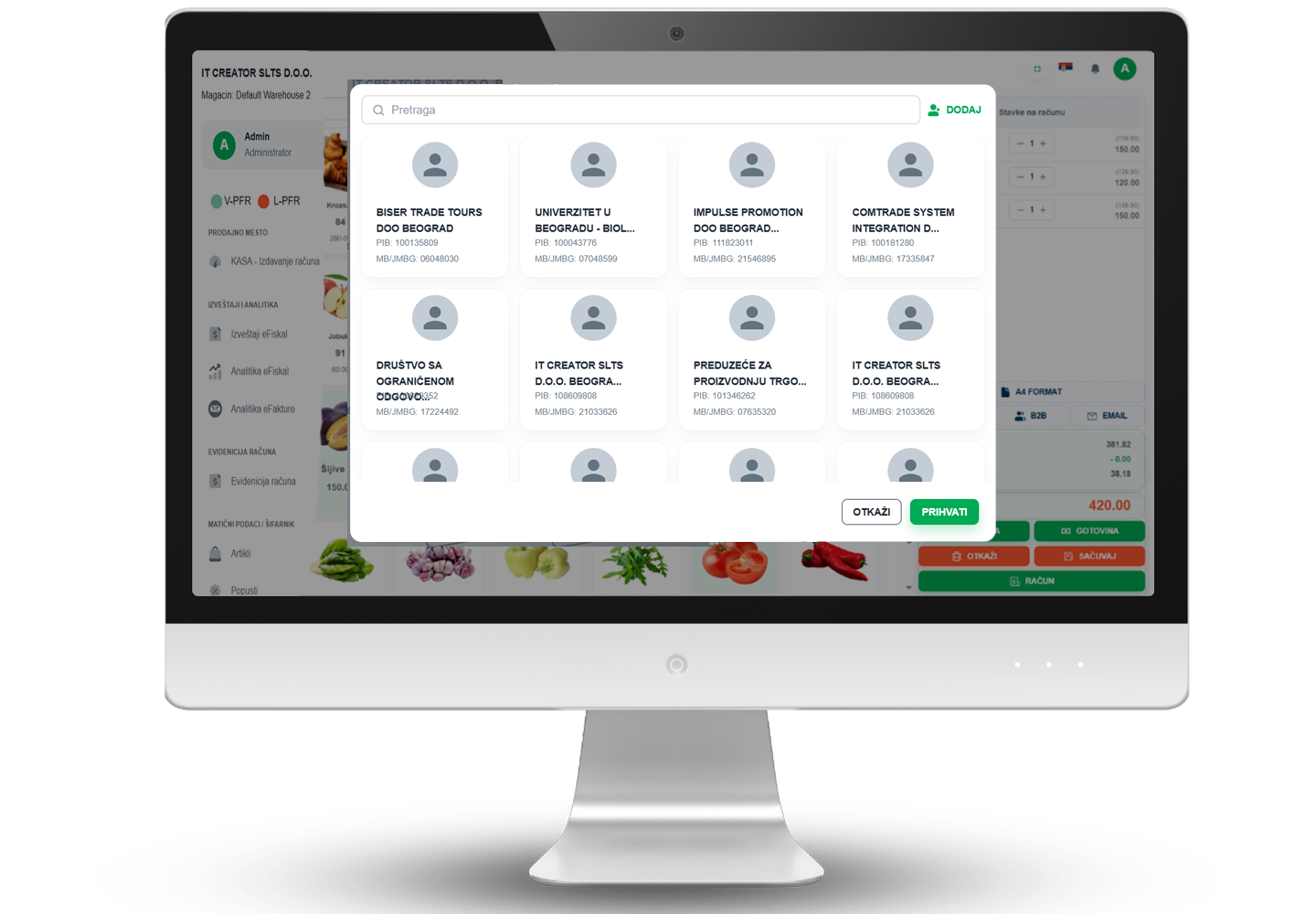
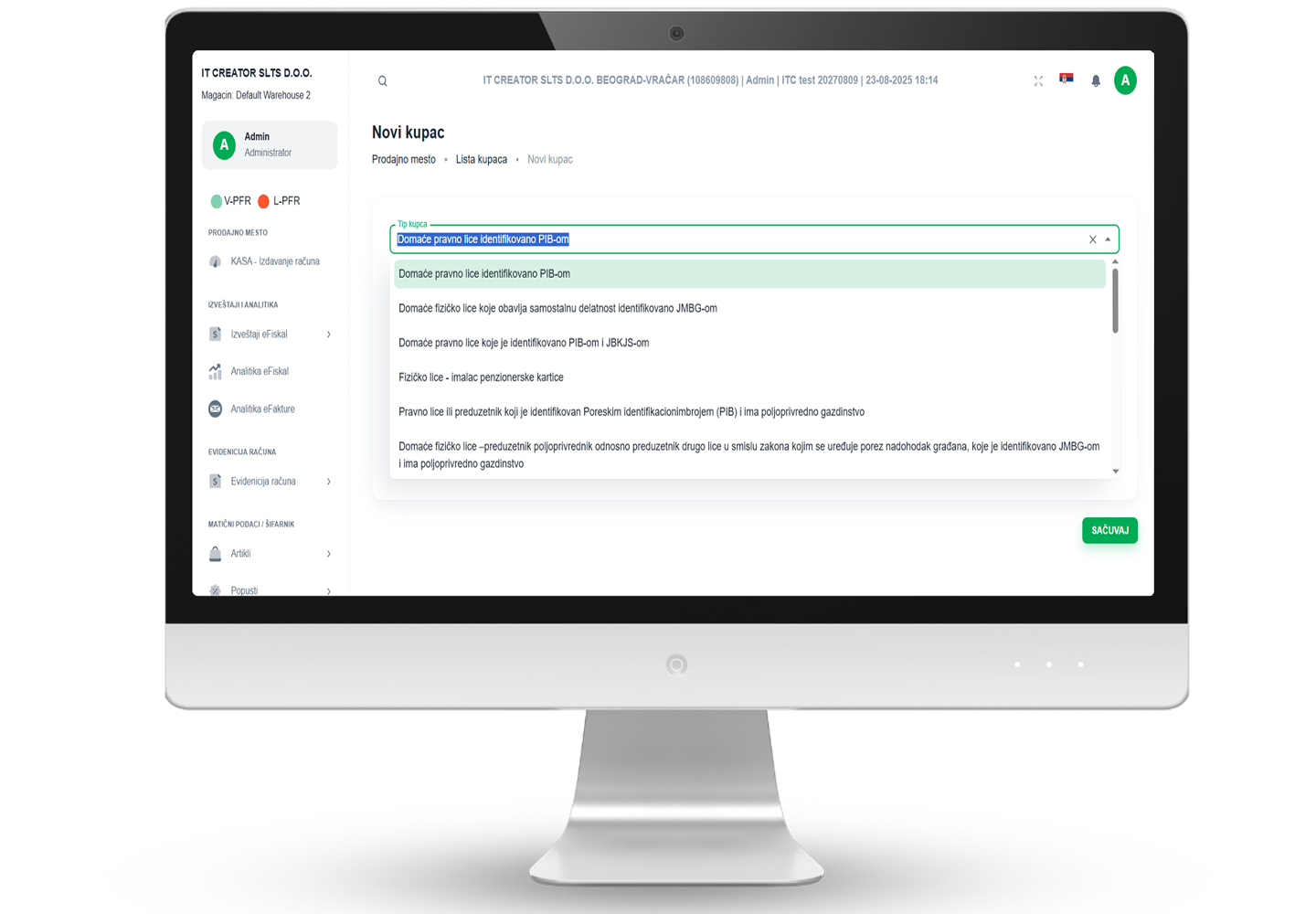
Pre samog fiskalizovanja računa, potrebno je pritisnuti dugme B2B, nakon čega se otvara dijalog sa odabirom pravnog modela odobrenog od strane Poreske uprave za izdavanje fiskalnog računa.

U polju za pretragu dovoljno je uneti PIB firme, a sistem će automatski povući javno dostupne podatke i sačuvati ih za svako naredno korišćenje.

Ukoliko je potrebno izdati račun za subjekte kod kojih nisu dostupni javni podaci (npr. fizičko lice u sistemu PDV-a ili strani državljanin), aplikacija omogućava slobodan unos podataka. Pre slobodnog unosa obavezno je odabrati pravni opis koji je odobrila Poreska uprava. Kreiranje kupca moguće je i kroz druge sekcije aplikacije:

Android FisSoft korisnik

Sekcija Profil / Kupci

Web FisSoft korisnik

Sekcija Matični podaci / Šifarnik

Fiskalizacija računa i načini plaćanja

Nakon što su svi artikli dodati u porudžbenicu i spremni za obradu, vrši se fiskalizacija računa. Proces fiskalizacije podrazumeva slanje podataka Poreskoj upravi i dobijanje jedinstvenog fiskalnog PFR broja koji se štampa na račun.

Načini plaćanja:

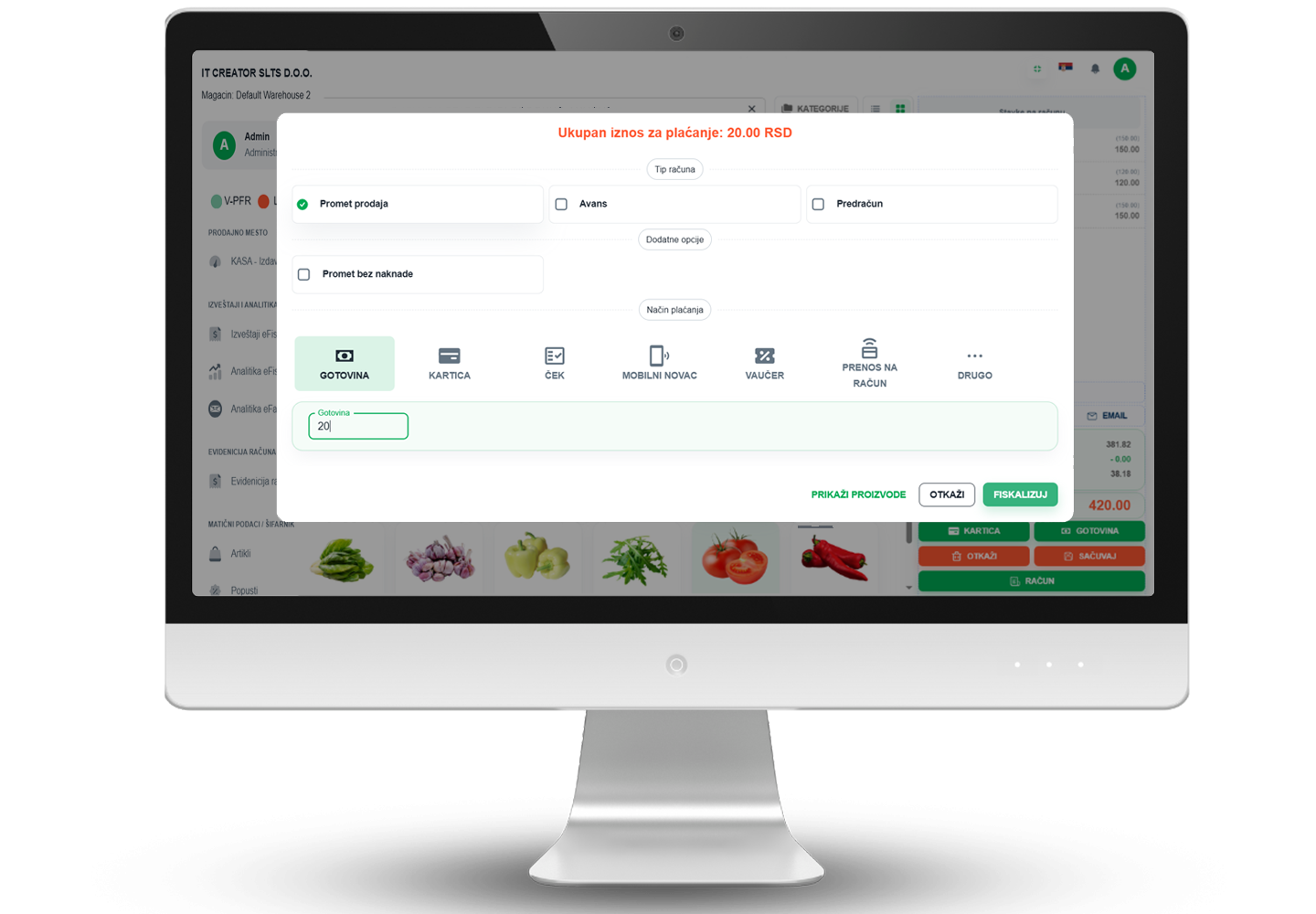
Sistem omogućava više opcija plaćanja koje se mogu odabrati pre završetka fiskalizacije:

Gotovina Klasičan način naplate gde se račun odmah zatvara. Ova opcija je i podrazumevano podešena kao način plaćanja, dok ostale opcije plaćanja operater može sam uvek podesiti kroz sekciju: Podešavanja / načini plaćanja
Platna kartica Evidentiranje prometa putem POS terminala, uz evidentiranje u sistemu. U slučaju da korisnik na Android uređaju, kupljenom od IT Creatora, ima aktiviranu SoftPOS uslugu, kompletan proces izdavanja računa je automatizovan — fiskalni račun se izdaje tek nakon potvrde banke o uspešno realizovanoj transakciji.
Vaučer ili ček Ukoliko poslovni subjekt koristi alternativne metode naplate.
Prenos na račun Izdavanje računa pravnim licima, uz prethodnu identifikaciju kupca preko PIB-a B2B. Prenos na račun kao način plaćanja ne uslovljava korišćenje B2B opcije već promet može biti evidentiran i bez opcije za pravna lica. Korišćenjem ove opcije moguće je u reklamnom delu fiskalnog računa odštampati broj tekućeg poslovnog računa, kako bi kupac imao jasan podatak o računu na koji treba izvršiti uplatu. Podešavanja / tekući račun
Mobilno plaćanje (IPS) Predstavlja brz i jednostavan način plaćanja skeniranjem QR koda ili slanjem instant naloga kroz mobilno bankarstvo, uz momentalnu realizaciju transakcije. Korišćenjem ove opcije moguće je u reklamnom delu fiskalnog računa odštampati QR kod, kako bi kupac jednostavno skenirao i izvršio uplatu. Preduslov za ovu funkcionalnost je da je tekući račun prethodno unet u sekciji Podešavanja / tekući račun
Mešovito plaćanje Mogućnost podeljene naplate (npr. deo u gotovini, deo karticom).

Fiskalizacija ostalih tipova računa

Pored standardnih računa (promet prodaja) za zaduženja, sistem omogućava i kreiranje drugih tipova računa u skladu sa potrebama poslovanja. To uključuje, na primer, avansne račune, storno račune, predračune, kao i posebne račune koji se izdaju npr promet bez naknade.

Tipovi računa:

Sistem omogućava kreiranje drugih tipova računa:

Avansni računi Avansni račun u fiskalizaciji predstavlja fiskalni dokument kojim se evidentira uplata kupca unapred, pre isporuke robe ili pružanja usluge; izdaje se prilikom prijema avansa i sadrži sve obavezne fiskalne elemente, dok se nakon konačne isporuke izdaje završni račun uz umanjenje za prethodno evidentirane avanse. Ceo proces opisan u okviru sekcije Kreiranje računa - ikonice / Fiskalizacija, nadovezivanje i zatvaranje avansnih računa
Predračun Predračun (proforma račun) u fiskalizaciji predstavlja dokument koji služi kao informativna ponuda kupcu pre same kupovine; evidentira se u sistemu fiskalizacije (SUF) kod Poreske uprave (PU), ne utiče na promet ni PDV, i koristi se isključivo kao osnov za eventualnu kasniju izradu avansnog ili konačnog fiskalnog računa.
Promet bez naknade Predstavlja isporuku robe ili pružanje usluge kupcu bez naplate, najčešće u vidu poklona, uzoraka ili promotivnih aktivnosti; takav promet se i dalje evidentira u fiskalnom sistemu, a u zavisnosti od propisa može biti predmet obračuna PDV-a kao da je usluga ili roba naplaćena..

Fiskalizacija, nadovezivanje i zatvaranje avansnih računa

Fiskalizacija, nadovezivanje i zatvaranje avansnih računa obuhvata proces evidentiranja avansnih uplata kroz avansne fiskalne račune, njihovog povezivanja kada kupac izvrši više uzastopnih uplata, kao i izdavanja konačnog računa kojim se avansi zatvaraju.

U fiskalizaciji, avansni račun se izdaje kada kupac unapred uplati deo ili ceo iznos pre isporuke robe ili usluge; ovim dokumentom se evidentira primljeni avans i šalje u SUF kao fiskalni promet.

WEB FisSoft korisnici

izdavanje i zatvaranje avansnog računa

Kreiranje avansnog računa Operater pritiskom na željeni artikal dodaje isti na porudžbenicu. Klikom na dugme RAČUN otvara se prozor u kojem je potrebno kao tip računa označiti AVANS. Zatim se bira datum avansne uplate i unosi iznos koji kupac uplaćuje.

Nakon toga se bira način plaćanja, a zatim se pritiskom na dugme FISKALIZUJ završava postupak izdavanja avansnog računa. Ovaj avansni račun je nakon fiskalizacije dobio svoj PFR broj. U reklamnom delu računa prikazuje se naziv artikla, dok je u fiskalnom delu jasno naznačeno AVANS kao naziv artikla. Na osnovu dodeljenog PFR broja, ovaj avans se automatski nalazi u listi otvorenih avansa Evidencija računa / Otvoreni avansi.
Zatvaranje avansnog računa, izdavanje konačnog računa, promet prodaja Zatvaranje avansnog računa obavlja se iz liste Evidencija računa → Otvoreni avansi. Operater najpre pronađe odgovarajući avansni račun (najčešće pretragom po PFR broju), a zatim pokreće proces zatvaranja izdavanjem konačnog računa (promet prodaja). Time se avans automatski zatvara.

Sam proces zatvaranja avansa odvija se u pozadini i podrazumeva automatsko kreiranje avans refundacija, koja se referencira na avansni račun (avans prodaja). Nakon toga se izdaje konačni račun – promet prodaja – koji se referencira na avans refundaciju. Kreiranje Avans refundacija se ne obavljaja ručno i ne štampa se, već je sistem izvršava potpuno automatski.

Kada se u sekciji Otvoreni avansi odabere avans koji treba zatvoriti, potrebno je kliknuti na dugme nadoveži ili izdaj konačni račun. Otvara se prozor za unos datuma, iznosa, načina plaćanja i odabir formata štampe (A4 ili SLIP 58/80 mm). Nakon popunjavanja svih potrebnih informacija, izborom opcije KONAČNI RAČUN izdaje se konačni račun (promet prodaja) i avans se automatski zatvara.

Na izdatom konačnom računu (promet prodaja) kao stavka se prikazuje naziv artikla, dok se u reklamnom delu fiskalnog računa prikazuje PFR broj avansnog računa. Konačni račun, kojim se zatvara avansni račun, izdaje se tek nakon što je usluga pružena ili roba isporučena kupcu

Android FisSoft korisnici

izdavanje i zatvaranje avansnog računa

Kreiranje avansnog računa Operater pritiskom na željeni artikal dodaje isti na porudžbenicu. Klikom na korpu u donjem desnom uglu operater ulazi na porudžbenicu. Funkcijom 'OnHold”, tj. dužim pritiskom na dugme FISKALIZUJ, otvara se pop-up sa odabirom tipa računa koji želimo da fiskalizujemo.

Klikom na AVANSNI RAČUN operateru se pre same fiskalizacije računa nudi mogućnost da odabere kojim metodom plaćanja će račun biti plaćen. Zatim se bira datum avansne uplate i unosi iznos koji kupac uplaćuje. Pritiskom na dugme FISKALIZUJ završava postupak izdavanja avansnog računa. Ovaj avansni račun je nakon fiskalizacije dobio svoj PFR broj. U reklamnom delu računa prikazuje se naziv artikla, dok je u fiskalnom delu jasno naznačeno AVANS kao naziv artikla. Na osnovu dodeljenog PFR broja, ovaj avans se automatski nalazi u listi otvorenih avansa (U sekciji RAČUNI pod opcijom AVANSNI).
Zatvaranje avansnog računa, izdavanje konačnog računa, promet prodaja Zatvaranje avansnog računa obavlja se iz sekcijeRačuni → Avansni. Operater najpre pronađe odgovarajući avansni račun (najčešće pretragom po PFR broju), a zatim pokreće proces zatvaranja izdavanjem konačnog računa (promet prodaja). Time se avans automatski zatvara.

Sam proces zatvaranja avansa odvija se u pozadini i podrazumeva automatsko kreiranje avans refundacija, koja se referencira na avansni račun (avans prodaja). Nakon toga se izdaje konačni račun – promet prodaja – koji se referencira na avans refundaciju. Kreiranje Avans refundacija se ne obavljaja ručno i ne štampa se, već je sistem izvršava potpuno automatski.

Kada se u sekciji Avansni odabere avans koji treba zatvoriti, potrebno je kliknuti na dugme zatvaranje avansnog računa. Otvara se prozor u kome će korisnik imati priliku da potvrdi zatvaranje avansnog računa, ili da odustane od zatvaranja. Ukoliko korisnik potvrdi da želi da zatvori avansni račun, otvara se prozor u kome korisnik bira način plaćanja. Nakon što korisnik izabere način plaćanja izdaje se konačni račun (promet prodaja) i avans se automatski zatvara.

Na izdatom konačnom računu (promet prodaja) kao stavka se prikazuje naziv artikla, dok se u reklamnom delu fiskalnog računa prikazuje PFR broj avansnog računa. Konačni račun, kojim se zatvara avansni račun, izdaje se tek nakon što je usluga pružena ili roba isporučena kupcu

WEB FisSoft korisnici

izdavanje, nadovezivanje i zatvaranje avansnog računa

Kreiranje avansnog računa Operater pritiskom na željeni artikal dodaje isti na porudžbenicu. Klikom na dugme RAČUN otvara se prozor u kojem je potrebno kao tip računa označiti AVANS. Zatim se bira datum avansne uplate i unosi iznos koji kupac uplaćuje. Nakon toga se odabira način plaćanja, a zatim se pritiskom na dugme FISKALIZUJ završava postupak izdavanja avansnog računa. Ovaj avansni račun je nakon fiskalizacije dobio svoj PFR broj. U reklamnom delu računa prikazuje se naziv artikla, dok je u fiskalnom delu jasno naznačeno AVANS kao naziv artikla. Na osnovu dodeljenog PFR broja, ovaj avans se automatski nalazi u listi otvorenih avansa Evidencija računa / Otvoreni avansi.
Druga i svaka sledeća avansna uplata – nadovezivanje Nadovezivanje avansnog računa podrazumeva evidentiranje druge ili bilo koje naredne uplate kupca, pri čemu se za svaku novu uplatu izdaje dodatni avansni račun koji se automatski povezuje sa prethodnim avansima i vodi kao deo iste transakcije do izdavanja konačnog računa. U ovoj fazi moguće je izmeniti naziv i/ili cenu artikla pre samog nadovezivanja. Avansni račun koji se nadovezuje može se pronaći pomoću filtera i pretrage po PFR broju.

Svi otvoreni avansni računi nalaze se u sekciji Evidencija računa → Otvoreni avansi. Nakon što pronađemo avansni račun koji želimo da nadovežemo, potrebno je pritisnuti dugme nadoveži ili izdaj konačni račun, čime se otvara ekran za unos datuma, iznosa, načina plaćanja, kao i odabir formata štampe (A4 ili standardni SLIP 58/80 mm). Kada se popune svi potrebni podaci, odabirom opcije NADOVEŽI izdaje se novi avansni račun koji se referencira na prethodno kreirani avans. Svaki naredni avansni račun u nizu automatski se povezuje sa poslednjim nadovezanim avansom.

Prilikom odabira datuma izdavanja nadovezanog avansnog računa nije moguće izabrati datum u budućnosti.
Zatvaranje avansnog računa, izdavanje konačnog računa, promet prodaja Zatvaranje avansnog računa obavlja se iz liste Evidencija računa / Otvoreni avansni. Operater najpre pronađe odgovarajući avansni račun (najčešće pretragom po PFR broju), a zatim pokreće proces zatvaranja izdavanjem konačnog računa (promet prodaja). Time se avans automatski zatvara.

Sam proces zatvaranja avansa odvija se u pozadini i podrazumeva automatsko kreiranje avans refundacija, koja se referencira na poslednje nadovezani avansni račun (avans prodaja). Nakon toga se izdaje konačni račun – promet prodaja – koji se referencira na avans refundaciju. Kreiranje Avans refundacija se ne obavljaja ručno i ne štampa se, već je sistem izvršava potpuno automatski.

Kada se u sekciji Otvoreni avansi odabere avans koji treba zatvoriti, potrebno je kliknuti na dugme nadoveži ili izdaj konačni račun. Otvara se prozor za unos datuma, iznosa, načina plaćanja i odabir formata štampe (A4 ili SLIP 58/80 mm). Nakon popunjavanja svih potrebnih informacija, izborom opcije KONAČNI RAČUN izdaje se konačni račun (promet prodaja) i avans sa svim nadoveyanim avansnim računima se automatski zatvara.

Na izdatom konačnom računu (promet prodaja) kao stavka se prikazuje naziv artikla, dok se u reklamnom delu fiskalnog računa prikazuje PFR broj poslednjeg nadovezanog avansnog računa. Konačni račun, kojim se zatvara avansni račun, izdaje se tek nakon što je usluga pružena ili roba isporučena kupcu

Android FisSoft korisnici

izdavanje, nadovezivanje i zatvaranje avansnog računa

Kreiranje avansnog računa Operater pritiskom na željeni artikal dodaje isti na porudžbenicu. Klikom na korpu u donjem desnom uglu operater ulazi na porudžbenicu. Funkcijom 'OnHold”, tj. dužim pritiskom na dugme FISKALIZUJ, otvara se pop-up sa odabirom tipa računa koji želimo da fiskalizujemo.

Klikom na AVANSNI RAČUN operateru se pre same fiskalizacije računa nudi mogućnost da odabere kojim metodom plaćanja će račun biti plaćen. Zatim se bira datum avansne uplate i unosi iznos koji kupac uplaćuje. Pritiskom na dugme FISKALIZUJ završava postupak izdavanja avansnog računa. Ovaj avansni račun je nakon fiskalizacije dobio svoj PFR broj. U reklamnom delu računa prikazuje se naziv artikla, dok je u fiskalnom delu jasno naznačeno AVANS kao naziv artikla. Na osnovu dodeljenog PFR broja, ovaj avans se automatski nalazi u listi otvorenih avansa (U sekciji RAČUNI pod opcijom AVANSNI).
Druga i svaka sledeća avansna uplata – nadovezivanje Nadovezivanje avansnog računa podrazumeva evidentiranje druge ili bilo koje naredne uplate kupca, pri čemu se za svaku novu uplatu izdaje dodatni avansni račun koji se automatski povezuje sa prethodnim avansima i vodi kao deo iste transakcije do izdavanja konačnog računa. U ovoj fazi moguće je izmeniti naziv i/ili cenu artikla pre samog nadovezivanja (Pritiskom na sliku olovke, moguće je promeniti naziv / cenu artikla). Avansni račun koji se nadovezuje može se pronaći pomoću filtera i pretrage po PFR broju.

Svi otvoreni avansni računi nalaze se u sekciji Računi → Avansni. Nakon što pronađemo avansni račun koji želimo da nadovežemo, potrebno je pritisnuti dugme izdaj novi avansni račun, čime se otvara ekran za unos načina plaćanja. Korisnik zatim redom bira datum plaćanja i iznos uplate. Kada se popune svi potrebni podaci, odabirom opcije FISKALIZUJ izdaje se novi avansni račun koji se referencira na prethodno kreirani avans. Svaki naredni avansni račun u nizu automatski se povezuje sa poslednjim nadovezanim avansom.

Prilikom odabira datuma izdavanja nadovezanog avansnog računa nije moguće izabrati datum u budućnosti.
Zatvaranje avansnog računa, izdavanje konačnog računa, promet prodaja Zatvaranje avansnog računa obavlja se iz liste Računi / Avansni. Operater najpre pronađe odgovarajući avansni račun (najčešće pretragom po PFR broju), a zatim pokreće proces zatvaranja izdavanjem konačnog računa (promet prodaja). Time se avans automatski zatvara.

Sam proces zatvaranja avansa odvija se u pozadini i podrazumeva automatsko kreiranje avans refundacija, koja se referencira na poslednje nadovezani avansni račun (avans prodaja). Nakon toga se izdaje konačni račun – promet prodaja – koji se referencira na avans refundaciju. Kreiranje Avans refundacija se ne obavljaja ručno i ne štampa se, već je sistem izvršava potpuno automatski.

Kada se u sekciji Avansni odabere avans koji treba zatvoriti, potrebno je kliknuti na dugme zatvaranje avansnog računa. Otvara se prozor u kome će korisnik imati priliku da potvrdi zatvaranje avansnog računa, ili da odustane od zatvaranja. Ukoliko korisnik potvrdi da želi da zatvori avansni račun, otvara se prozor u kome korisnik bira način plaćanja. Nakon što korisnik izabere način plaćanja izdaje se konačni račun (promet prodaja) i avans se automatski zatvara.

Na izdatom konačnom računu (promet prodaja) kao stavka se prikazuje naziv artikla, dok se u reklamnom delu fiskalnog računa prikazuje PFR broj poslednjeg nadovezanog avansnog računa. Konačni račun, kojim se zatvara avansni račun, izdaje se tek nakon što je usluga pružena ili roba isporučena kupcu

WEB FisSoft korisnici

izdavanje, nadovezivanje, storniranje, nadovezivanje i zatvaranje avansnog računa

Kreiranje avansnog računa Operater pritiskom na željeni artikal dodaje isti na porudžbenicu. Klikom na dugme RAČUN otvara se prozor u kojem je potrebno kao tip računa označiti AVANS. Zatim se bira datum avansne uplate i unosi iznos koji kupac uplaćuje. Nakon toga se odabira način plaćanja, a zatim se pritiskom na dugme FISKALIZUJ završava postupak izdavanja avansnog računa. Ovaj avansni račun je nakon fiskalizacije dobio svoj PFR broj. U reklamnom delu računa prikazuje se naziv artikla, dok je u fiskalnom delu jasno naznačeno AVANS kao naziv artikla. Na osnovu dodeljenog PFR broja, ovaj avans se automatski nalazi u listi otvorenih avansa Evidencija računa / Otvoreni avansi.
Druga i svaka sledeća avansna uplata – nadovezivanje Nadovezivanje avansnog računa podrazumeva evidentiranje druge ili bilo koje naredne uplate kupca, pri čemu se za svaku novu uplatu izdaje dodatni avansni račun koji se automatski povezuje sa prethodnim avansima i vodi kao deo iste transakcije do izdavanja konačnog računa. U ovoj fazi moguće je izmeniti naziv i/ili cenu artikla pre samog nadovezivanja. Avansni račun koji se nadovezuje može se pronaći pomoću filtera i pretrage po PFR broju.

Svi otvoreni avansni računi nalaze se u sekciji Evidencija računa → Otvoreni avansi. Nakon što pronađemo avansni račun koji želimo da nadovežemo, potrebno je pritisnuti dugme nadoveži ili izdaj konačni račun, čime se otvara ekran za unos datuma, iznosa, načina plaćanja, kao i odabir formata štampe (A4 ili standardni SLIP 58/80 mm). Kada se popune svi potrebni podaci, odabirom opcije NADOVEŽI izdaje se novi avansni račun koji se referencira na prethodno kreirani avans. Svaki naredni avansni račun u nizu automatski se povezuje sa poslednjim nadovezanim avansom.

Prilikom odabira datuma izdavanja nadovezanog avansnog računa nije moguće izabrati datum u budućnosti.
Storniranje Storniranje avansnog računa predstavlja postupak poništavanja prethodno izdatog avansnog računa u slučaju greške ili nepravilno evidentirane avansne uplate. Svi avansni računi koji se mogu stornirati nalaze se u sekciji Evidencija računa → Otvoreni avansi.

Za storniranje avansnog računa (avans prodaja) potrebno je:

1. U slučaju greške operatera – uneti PIB firme kao razlog storniranja.

2. U slučaju zahteva kupca za povraćaj sredstava – uneti odgovarajuće identifikacione podatke: za fizičko lice broj lične karte, a za pravno lice PIB firme.

Nakon uspešnog storniranja avansne prodaje sistem automatski generiše dokument avans refundacija, koji se referencira na avansni račun koji je storniran.

Ukoliko postoji više nadovezanih avansnih računa, storno zahvatа samo poslednje nadovezani avansni račun, dok prethodni ostaju otvoreni i nepromenjeni.
Druga i svaka sledeća avansna uplata – nadovezivanje nakon prethodnog storniranja Nadovezivanje avansnog računa podrazumeva evidentiranje druge ili bilo koje naredne uplate kupca, pri čemu se za svaku novu uplatu izdaje dodatni avansni račun koji se automatski povezuje sa prethodnim avansima i vodi kao deo iste transakcije do izdavanja konačnog računa. U ovoj fazi moguće je izmeniti naziv i/ili cenu artikla pre samog nadovezivanja. Avansni račun koji se nadovezuje može se pronaći pomoću filtera i pretrage po PFR broju.

Nakon što pronađemo avansni račun koji želimo da nadovežemo, potrebno je pritisnuti dugme nadoveži ili izdaj konačni račun, čime se otvara ekran za unos datuma, iznosa, načina plaćanja, kao i odabir formata štampe (A4 ili standardni SLIP 58/80 mm). Kada se popune svi potrebni podaci, odabirom opcije NADOVEŽI izdaje se novi avansni račun koji se referencira na prethodno kreirani avans. Svaki naredni avansni račun u nizu automatski se povezuje sa poslednjim nadovezanim avansom.

Prilikom odabira datuma izdavanja nadovezanog avansnog računa nije moguće izabrati datum u budućnosti.
Zatvaranje avansnog računa, izdavanje konačnog računa, promet prodaja Zatvaranje avansnog računa obavlja se iz liste Evidencija računa / otvoreni avansni. Operater najpre pronađe odgovarajući avansni račun (najčešće pretragom po PFR broju), a zatim pokreće proces zatvaranja izdavanjem konačnog računa (promet prodaja). Time se avans automatski zatvara.

Sam proces zatvaranja avansa odvija se u pozadini i podrazumeva automatsko kreiranje avans refundacija, koja se referencira na poslednje nadovezani avansni račun (avans prodaja). Nakon toga se izdaje konačni račun – promet prodaja – koji se referencira na avans refundaciju. Kreiranje Avans refundacija se ne obavljaja ručno i ne štampa se, već je sistem izvršava potpuno automatski.

Kada se u sekciji Otvoreni avansi odabere avans koji treba zatvoriti, potrebno je kliknuti na dugme nadoveži ili izdaj konačni račun. Otvara se prozor za unos datuma, iznosa, načina plaćanja i odabir formata štampe (A4 ili SLIP 58/80 mm). Nakon popunjavanja svih potrebnih informacija, izborom opcije KONAČNI RAČUN izdaje se konačni račun (promet prodaja) i avans sa svim nadoveyanim avansnim računima se automatski zatvara.

Na izdatom konačnom računu (promet prodaja) kao stavka se prikazuje naziv artikla, dok se u reklamnom delu fiskalnog računa prikazuje PFR broj poslednjeg nadovezanog avansnog računa. Konačni račun, kojim se zatvara avansni račun, izdaje se tek nakon što je usluga pružena ili roba isporučena kupcu

Android FisSoft korisnici

izdavanje, nadovezivanje, storniranje, nadovezivanje i zatvaranje avansnog računa

Kreiranje avansnog računa Operater pritiskom na željeni artikal dodaje isti na porudžbenicu. Klikom na korpu u donjem desnom uglu operater ulazi na porudžbenicu. Funkcijom 'OnHold”, tj. dužim pritiskom na dugme FISKALIZUJ, otvara se pop-up sa odabirom tipa računa koji želimo da fiskalizujemo.

Klikom na AVANSNI RAČUN operateru se pre same fiskalizacije računa nudi mogućnost da odabere kojim metodom plaćanja će račun biti plaćen. Zatim se bira datum avansne uplate i unosi iznos koji kupac uplaćuje. Pritiskom na dugme FISKALIZUJ završava postupak izdavanja avansnog računa. Ovaj avansni račun je nakon fiskalizacije dobio svoj PFR broj. U reklamnom delu računa prikazuje se naziv artikla, dok je u fiskalnom delu jasno naznačeno AVANS kao naziv artikla. Na osnovu dodeljenog PFR broja, ovaj avans se automatski nalazi u listi otvorenih avansa (U sekciji RAČUNI pod opcijom AVANSNI).
Druga i svaka sledeća avansna uplata – nadovezivanje Nadovezivanje avansnog računa podrazumeva evidentiranje druge ili bilo koje naredne uplate kupca, pri čemu se za svaku novu uplatu izdaje dodatni avansni račun koji se automatski povezuje sa prethodnim avansima i vodi kao deo iste transakcije do izdavanja konačnog računa. U ovoj fazi moguće je izmeniti naziv i/ili cenu artikla pre samog nadovezivanja (Pritiskom na sliku olovke, moguće je promeniti naziv / cenu artikla). Avansni račun koji se nadovezuje može se pronaći pomoću filtera i pretrage po PFR broju.

Svi otvoreni avansni računi nalaze se u sekciji Računi → Avansni. Nakon što pronađemo avansni račun koji želimo da nadovežemo, potrebno je pritisnuti dugme izdaj novi avansni račun, čime se otvara ekran za unos načina plaćanja. Korisnik zatim redom bira datum plaćanja i iznos uplate. Kada se popune svi potrebni podaci, odabirom opcije FISKALIZUJ izdaje se novi avansni račun koji se referencira na prethodno kreirani avans. Svaki naredni avansni račun u nizu automatski se povezuje sa poslednjim nadovezanim avansom.

Prilikom odabira datuma izdavanja nadovezanog avansnog računa nije moguće izabrati datum u budućnosti.
Storniranje Storniranje avansnog računa predstavlja postupak poništavanja prethodno izdatog avansnog računa u slučaju greške ili nepravilno evidentirane avansne uplate. Svi avansni računi koji se mogu stornirati nalaze se u sekciji Računi → Avansni.

Za storniranje avansnog računa (avans prodaja) potrebno je pritisnuti ikonicu znak minus (-), koja se nalazi sa desne strane računa koji se stornira i zatim izabrati jednu od ponudjenih opcija:

1. U slučaju greške operatera izabrati opciju STORNIRAJ

2. U slučaju zahteva kupca za povraćaj sredstava i refundaciju računa – uneti odgovarajuće identifikacione podatke: za fizičko lice broj lične karte, a za pravno lice PIB firme.

Nakon uspešnog storniranja avansne prodaje sistem automatski generiše dokument avans refundacija, koji se referencira na avansni račun koji je storniran.

Ukoliko postoji više nadovezanih avansnih računa, storno zahvatа samo poslednje nadovezani avansni račun, dok prethodni ostaju otvoreni i nepromenjeni.
Druga i svaka sledeća avansna uplata – nadovezivanje nakon prethodnog storniranja Nadovezivanje avansnog računa podrazumeva evidentiranje druge ili bilo koje naredne uplate kupca, pri čemu se za svaku novu uplatu izdaje dodatni avansni račun koji se automatski povezuje sa prethodnim avansima i vodi kao deo iste transakcije do izdavanja konačnog računa. U ovoj fazi moguće je izmeniti naziv i/ili cenu artikla pre samog nadovezivanja (Pritiskom na sliku olovke, moguće je promeniti naziv / cenu artikla). Avansni račun koji se nadovezuje može se pronaći pomoću filtera i pretrage po PFR broju.

Svi otvoreni avansni računi nalaze se u sekciji Računi → Avansni. Nakon što pronađemo avansni račun koji želimo da nadovežemo, potrebno je pritisnuti dugme izdaj novi avansni račun, čime se otvara ekran za unos načina plaćanja. Korisnik zatim redom bira datum plaćanja i iznos uplate. Kada se popune svi potrebni podaci, odabirom opcije FISKALIZUJ izdaje se novi avansni račun koji se referencira na prethodno kreirani avans. Svaki naredni avansni račun u nizu automatski se povezuje sa poslednjim nadovezanim avansom.

Prilikom odabira datuma izdavanja nadovezanog avansnog računa nije moguće izabrati datum u budućnosti.
Zatvaranje avansnog računa, izdavanje konačnog računa, promet prodaja Zatvaranje avansnog računa obavlja se iz liste Računi / Avansni. Operater najpre pronađe odgovarajući avansni račun (najčešće pretragom po PFR broju), a zatim pokreće proces zatvaranja izdavanjem konačnog računa (promet prodaja). Time se avans automatski zatvara.

Sam proces zatvaranja avansa odvija se u pozadini i podrazumeva automatsko kreiranje avans refundacija, koja se referencira na poslednje nadovezani avansni račun (avans prodaja). Nakon toga se izdaje konačni račun – promet prodaja – koji se referencira na avans refundaciju. Kreiranje Avans refundacija se ne obavljaja ručno i ne štampa se, već je sistem izvršava potpuno automatski.

Kada se u sekciji Avansni odabere avans koji treba zatvoriti, potrebno je kliknuti na dugme zatvaranje avansnog računa. Otvara se prozor u kome će korisnik imati priliku da potvrdi zatvaranje avansnog računa, ili da odustane od zatvaranja. Ukoliko korisnik potvrdi da želi da zatvori avansni račun, otvara se prozor u kome korisnik bira način plaćanja. Nakon što korisnik izabere način plaćanja izdaje se konačni račun (promet prodaja) i avans se automatski zatvara.

Na izdatom konačnom računu (promet prodaja) kao stavka se prikazuje naziv artikla, dok se u reklamnom delu fiskalnog računa prikazuje PFR broj poslednjeg nadovezanog avansnog računa. Konačni račun, kojim se zatvara avansni račun, izdaje se tek nakon što je usluga pružena ili roba isporučena kupcu

WEB FisSoft korisnici

zatvaranje avansnog računa sa preostalim iznosom

Kreiranje avansnog računa Operater pritiskom na željeni artikal dodaje isti na porudžbenicu. Klikom na dugme RAČUN otvara se prozor u kojem je potrebno kao tip računa označiti AVANS. Zatim se bira datum avansne uplate i unosi iznos koji kupac uplaćuje. Nakon toga se odabira način plaćanja, a zatim se pritiskom na dugme FISKALIZUJ završava postupak izdavanja avansnog računa. Ovaj avansni račun je nakon fiskalizacije dobio svoj PFR broj. U reklamnom delu računa prikazuje se naziv artikla, dok je u fiskalnom delu jasno naznačeno AVANS kao naziv artikla. Na osnovu dodeljenog PFR broja, ovaj avans se automatski nalazi u listi otvorenih avansa Evidencija računa / Otvoreni avansi.
Zatvaranje avansnog računa, izdavanje konačnog računa, promet prodaja Zatvaranje avansnog računa obavlja se iz liste Evidencija računa / Otvoreni avansni. Operater najpre pronađe odgovarajući avansni račun (najčešće pretragom po PFR broju), a zatim pokreće proces zatvaranja izdavanjem konačnog računa (promet prodaja). Time se avans automatski zatvara.

Sam proces zatvaranja avansa odvija se u pozadini i podrazumeva automatsko kreiranje avans refundacija, koja se referencira na poslednje nadovezani avansni račun (avans prodaja). Nakon toga se izdaje konačni račun – promet prodaja – koji se referencira na avans refundaciju. Kreiranje Avans refundacija se ne obavljaja ručno i ne štampa se, već je sistem izvršava potpuno automatski.

Zatvaranje avansog računa sa preostalim iznosom koristi se i u situacijama kada je ukupni avansni iznos, npr. 2.000 RSD, a kupac je uplatio samo deo (npr. 1.000 RSD), nakon čega se preostali iznos ne nadovezuje novim avansom, već se direktno zatvara kroz konačni račun uplatom razlike.

Kada se u sekciji Otvoreni avansi odabere avans koji treba zatvoriti, potrebno je kliknuti na dugme nadoveži ili izdaj konačni račun. Otvara se prozor za unos datuma, iznosa, načina plaćanja i odabir formata štampe (A4 ili SLIP 58/80 mm). Nakon popunjavanja svih potrebnih informacija, izborom opcije KONAČNI RAČUN izdaje se konačni račun (promet prodaja) i avans sa svim nadovezanim avansnim računima se automatski zatvara.

Na izdatom konačnom računu (promet prodaja) kao stavka se prikazuje naziv artikla, dok se u reklamnom delu fiskalnog računa prikazuje PFR broj poslednjeg nadovezanog avansnog računa. Konačni račun, kojim se zatvara avansni račun, izdaje se tek nakon što je usluga pružena ili roba isporučena kupcu

Android FisSoft korisnici

zatvaranje avansnog računa sa preostalim iznosom

Kreiranje avansnog računa Operater pritiskom na željeni artikal dodaje isti na porudžbenicu. Klikom na korpu u donjem desnom uglu operater ulazi na porudžbenicu. Funkcijom 'OnHold”, tj. dužim pritiskom na dugme FISKALIZUJ, otvara se pop-up sa odabirom tipa računa koji želimo da fiskalizujemo.

Klikom na AVANSNI RAČUN operateru se pre same fiskalizacije računa nudi mogućnost da odabere kojim metodom plaćanja će račun biti plaćen. Zatim se bira datum avansne uplate i unosi iznos koji kupac uplaćuje. Pritiskom na dugme FISKALIZUJ završava postupak izdavanja avansnog računa. Ovaj avansni račun je nakon fiskalizacije dobio svoj PFR broj. U reklamnom delu računa prikazuje se naziv artikla, dok je u fiskalnom delu jasno naznačeno AVANS kao naziv artikla. Na osnovu dodeljenog PFR broja, ovaj avans se automatski nalazi u listi otvorenih avansa (U sekciji RAČUNI pod opcijom AVANSNI).
Zatvaranje avansnog računa, izdavanje konačnog računa, promet prodaja Zatvaranje avansnog računa obavlja se iz liste Računi / Avansni. Operater najpre pronađe odgovarajući avansni račun (najčešće pretragom po PFR broju), a zatim pokreće proces zatvaranja izdavanjem konačnog računa (promet prodaja). Time se avans automatski zatvara.

Sam proces zatvaranja avansa odvija se u pozadini i podrazumeva automatsko kreiranje avans refundacija, koja se referencira na poslednje nadovezani avansni račun (avans prodaja). Nakon toga se izdaje konačni račun – promet prodaja – koji se referencira na avans refundaciju. Kreiranje Avans refundacija se ne obavljaja ručno i ne štampa se, već je sistem izvršava potpuno automatski.

Zatvaranje avansog računa sa preostalim iznosom koristi se i u situacijama kada je ukupni avansni iznos, npr. 2.000 RSD, a kupac je uplatio samo deo (npr. 1.000 RSD), nakon čega se preostali iznos ne nadovezuje novim avansom, već se direktno zatvara kroz konačni račun uplatom razlike.

Kada se u sekciji Avansni odabere avans koji treba zatvoriti, potrebno je kliknuti na dugme zatvaranje avansnog računa. Otvara se prozor u kome će korisnik imati priliku da potvrdi zatvaranje avansnog računa, ili da odustane od zatvaranja. Ukoliko korisnik potvrdi da želi da zatvori avansni račun, otvara se prozor u kome korisnik bira način plaćanja. Nakon što korisnik izabere način plaćanja izdaje se konačni račun (promet prodaja) i avans se automatski zatvara.

Na izdatom konačnom računu (promet prodaja) kao stavka se prikazuje naziv artikla, dok se u reklamnom delu fiskalnog računa prikazuje PFR broj poslednjeg nadovezanog avansnog računa. Konačni račun, kojim se zatvara avansni račun, izdaje se tek nakon što je usluga pružena ili roba isporučena kupcu

Android i WEB FisSoft korisnici

promena naziva i promena cene

Android aplikacija Promena naziva artikla ili cene artikla moguća je isključivo iz sekcije Računi -> Avansni. Potrebno je pronaći avansni račun po njegovom PFR broju, kliknuti na njega, zatim pritisnuti ikonicu olovke. Nakon toga otvara se prozor u kojem je moguće izmeniti naziv artikla i/ili cenu. Ove izmene su dostupne samo dok se avansni račun nalazi u statusu Otvoreni avans.
WEB FisSoft korisnici Promena naziva artikla ili cene artikla moguća je isključivo iz sekcije Otvoreni avansi. Potrebno je pronaći avansni račun po njegovom PFR broju, zatim pritisnuti dugme Pregled/izmena proizvoda. Nakon toga otvara se prozor u kojem je moguće izmeniti naziv artikla i/ili cenu. Ove izmene su dostupne samo dok se avansni račun nalazi u statusu Otvoreni avans.

Prateće funkcije kod fiskalizacije

Sistem, pored osnovnih mogućnosti, nudi i set pratećih funkcija koje olakšavaju rad i unapređuju poslovne procese.

Android i WEB FisSoft korisnici

Slanje računa na e-mail Omogućava automatsko slanje izdatog računa na e-mail kupca, odmah po fiskalizaciji. Pritiskom na dugme fiskalizuj pokreće se popup za upis email adrese primaoca računa. Račun se može štampati ili samo poslati na e-mail. Operater na android aplikaciji može sam uvek podesiti kroz sekciju: Podešavanja / Slanje računa na e-mail , dok korisnici koji koriste ESIR kroz web rešenje, ova opicja je podrazumevano aktivna i nalazi se u delu ekrana porudžbenice. Prilog mailu je PDF računa kao i verifikacioni link do Poreske uprave.
Popust % na ceo račun Funkcija Popust % na ceo račun omogućava da se prilikom naplate primeni procentualni popust na ukupan iznos računa. Za korisnike android aplikacije, Operater može sam uvek podesiti kroz sekciju: Podešavanja / Popust na ceo račun. Sistem automatski preračunava ukupnu vrednost, izdaje fiskalno ispravan račun i obezbeđuje usklađenost sa zakonskim propisima.

Android FisSoft korisnici

Podeli račun (Share via) Funkcija Podeli račun omogućava korisniku da jednostavno prosledi račun drugim osobama putem dostupnih kanala komunikacije. Nakon izdavanja računa, korisnik bira opciju Share via i može da ga podeli: putem e-maila, preko SMS poruke, direktno kroz aplikacije za komunikaciju (Viber, WhatsApp, Messenger, itd.). Operater može sam uvek podesiti kroz sekciju: Podešavanja / Share via. Na ovaj način račun je uvek dostupan i digitalno, što olakšava korisnicima pristup dokumentu, ubrzava razmenu i smanjuje potrebu za štampanjem.
Štampanje instant napomene Opcija Štampanje instant napomene omogućava korisniku da u bilo kom trenutku prilikom izdavganja fiskalnog računa, u reklamnom delu račun, brzo odštampa kratku belešku ili podsetnik direktno sa uređaja. Operater može sam uvek podesiti kroz sekciju: Podešavanja / Štampanje napomene

WEB FisSoft korisnici

A4 Format Funkcija A4 Fiormat, omogućava generisanje i štampanje računa u formatu A4, što je standardni poslovni format za štampu. Fiskalna ispravnost – svi obavezni podaci (PIB, QR kod, PFR broj) prikazani su u skladu sa zakonskim propisima. Arhiviranje i deljenje – dokument se može sačuvati u PDF formatu, poslati na e-mail ili odštampati na standardnom A4 štampaču. Sastavni elementi – uz osnovne podatke, dokument može sadržati i broj tekućeg računa za uplatu, kao i datum valute radi preciznog praćenja rokova plaćanja.
Brzi: Gotovina & Kartica Opcija Brzi: Gotovina omogućava najbrži način naplate računa uz samo jedan klik. Sistem odmah evidentira uplatu u gotovini, izdaje fiskalni račun i završava transakciju bez dodatnih koraka. Ova funkcija je idealna za ubrzani rad u situacijama sa velikim prometom (npr. ugostiteljstvo, kiosci, maloprodaja). Opcija Brzi: Kartica služi za instant naplatu putem platne kartice. Evidentira promet kao pla'anje karticom, a po potrebi, nakon izbora ove opcije, račun se automatski prosleđuje POS terminalu, a po potvrdi transakcije sistem izdaje fiskalni račun. Na ovaj način se značajno ubrzava proces naplate i smanjuje mogućnost greške operatera.

Kreiranje računa - interne šifre

Proces kreiranja računa započinje unosom novih stavki putem manuelnog unosa ili skeniranja barkoda nakon čega se automatski učitavaju podaci o ceni i količini zatim mogu se primeniti popusti i odabrati način plaćanja kao što su gotovina, kartica itd. Kada su svi podaci potvrđeni račun se fiskalizuje i šalje poreskoj upravi istovremeno generišući QR kod nakon čega se račun može štampati ili slati kupcu elektronskim putem dok se istovremeno čuva u sistemu za kasniji pregled i pretragu.

VAŽNO UPOZORENJE:

ESIR

ne izdaјe ni јednu vrstu računa ako niјe dobio neophodne podatke od PFR-a sa koјim јe povezan!

ESIR

ne izostavlja / ne menja ni јedan obavezan podatak fiskalnog računa koјi јe primio od PFR-a!

ESIR

ne izostavlja / ne menja ni јednu informaciјu iz zaglavlja fiskalnog računa vezano za podatke izdavaoca računa koјe јe primo od PFR-a!

Dodavanje artikla u korpu/porudžbenicu

Korisnici koji žele da kreiraju račune na sličan način kao što su to radili ranije, korišćenjem numeričke tastature na starim kasama, omogućeno je da se aplikacija konfiguriše da izdavanje računa bude na sličan način, unosom šifara artikala. .

Korisnici koji žele da kreiraju račune pomoću šifara, potrebno je da nakon što se prijave preko android aplikacije ili web platforme, u podešavanjima aktiviraju ovu opciju.

WEB FisSoft korisnici

Korisnici web platforme će aktivirati ovu uslugu u sekciji Podešavanja klikom na 'Interne šifre'. Nakon podešavanja korisnik može da se vrati u sekciju 'Kasa' i spreman je za dodavanja artikala i fiskalizaciju računa. Operater koristi numeričku tastaturu za unos artikala ukucavajući internu šifru. Svaki artikal sačuvan u bazi ima svoju internu šifru.

Korisnici web aplikacije artikle dodaju na porudžbenicu (koja se nalazi sa desne strane ekrana) unosom šifre proizvoda/usluge preko numeričke tastature i klikom na 'Unesi' u donjem desnom uglu tastature, nakon čega se artikal prikazuje u porudžbenici. Prikaz svih dostupnih proizvoda (usluga) nalazi se iznad numeričke tastature, a artikli se mogu dodavati i prostim klikom na njih — svaki ponovni klik povećava količinu za 1.

Ukoliko se artikal unosi preko numeričke tastature, korisnik može odmah odrediti količinu unosom formule: količina * barkod/šifra/naziv, a zatim klikom na 'Unesi' (ENTER) dodati artikal u porudžbenicu. Dostupne prečice za brži rad su: ENTER (umesto 'Unesi'), ESC (umesto 'Otkaži'), BACKSPACE za brisanje poslednjeg karaktera i brojevi na tastaturi pomocu kojih se mogu unositi šifre artikla. Artikal je moguće dodati u korpu tj. kao stavku na računu za fiskalizaciju i korišćenjem bar-kod skenera.

Android FisSoft korisnici

Nakon podešavanja korisnik može da se vrati u sekciju 'Kasa' i spreman je za dodavanja artikala i fiskalizaciju računa. Operater koristi numeričku tastaturu za unos artikala ukucavajući internu šifru. Svaki artikal sačuvan u bazi ima svoju internu šifru.

Korisnici android aplikacije ce ovu opciju aktivirati pomeranjem u desno 'toogle' dugmeta u sekciji Podešavanja.

Korisnici androida artikle dodaju na račun unosom interne šifre artikla i pritiskom na strelicu - (ENTER) u donjem desnom uglu numeričke tastature. Klikom na 'lupu' u gornjem desnom uglu, korisnik takodje može pretražiti proizvod ili uslugu unošenjem naziva, šifre ili EAN koda. Nakon toga, jednostavnim klikom na pronađeni artikal korisnik ga može odabrati za fiskalizaciju.

Ako korisnik želi da odredi količinu proizvoda ili usluge prilikom odabira, potrebno je da na numeričkoj tastaturi prvo unese željenu količinu, zatim pritisne taster 'X' u donjem levom delu tastature, unese internu šifru artikla i potvrdi izbor klikom na strelicu (ENTER) u donjem desnom uglu.

Porudzbenica i opcije

Nad dodatim artiklima u porudžbenicu, pre same fiskalizacije računa, moguće je raditi sledeće akcije:

Brisanje artikla Android platforma: TKZ 'swipe left' ili prevuci prstom preko željenog artikla sa desne strane na levu, artikal se sklanja sa liste spremne za fiskalizaciju. Web rešenje: Pritiskom na dugme minus (-) artikal se sklanja iz porudžbenice. Ako korisnik želi da više artikala iz porudznenice skloni iz iste, uradiće to klikom na dugme otkaži.
Menjanje količine Android platforma: Klikom prsta na artikal otvara se dijalog koji omogućava izmenu količine. Korisnik na numeričkoj tastaturi, koja se pojavljuje, bira količinu i potvrdjuje je pritiskom na strelicu (Enter) u donjem desnom uglu. Web rešenje: Pritiskom na dugme minus (-) ili plus (+) smanjujemo ili povećavamo količinu artikla na porudžbenici. Korisnik može i kliom na trenutnu količinu artikla u porudzbenici (broj koji se nalazi izmedju znaka '-' i '+'), da unosom željene količine promeni istu
Definisanje popusta nad artiklom Android platforma: TKZ 'swipe right' ili prevuci prstom preko željenog artikla sa leve na desnu stranu, pojaviće se dijalog gde je moguće definisati popust u apsolutnoj ili relativnoj vrednosti. Ova funkcija se ne može koristiti ako je aktivna funkcija 'popust na ceo račun'. Web rešenje: Pritiskom na cenu artkila (cenu u zagradi), koja je iskazana u okviru porudžbenice, otvara se dijalog gde je moguće upisati visinu popusta u apsolutnoj ili relativnoj vrednosti.
Izmena naziva artikla Ova funkcionalnost je omogućena samo korisnicima koji pristupaju putem web aplikacije, odnosno preko Windows, Linux ili iOS platforme. Klikom na naziv proizvoda prikazan u okviru porudžbenice, korisniku je omogućena izmena naziva proizvoda – promena može važiti samo za tekuću porudžbenicu ili se, po izboru korisnika, može trajno snimiti u bazi za buduće korišćenje.
Izmena cene artikla Android platforma: Dužim zadrzavanjem prsta na ceni artikla proizvoda prikazanog u okviru porudžbenice, korisniku je omogućena izmena cene proizvoda. Web rešenje: Klikom na cenu proizvoda prikazanu u okviru porudžbenice, korisniku je omogućena izmena cene proizvoda. Promena može važiti samo za tekuću porudžbenicu ili se, po izboru korisnika, može trajno snimiti u bazi za buduće korišćenje.

Fiskalni račun za pravna lica B2B

Pripremljene stavke na računu/porudžbenici, spremne za fiskalizaciju, mogu se izdati i u režimu B2B kada je potrebno kreirati fiskalni račun za pravno lice.

Pre samog fiskalizovanja računa, potrebno je pritisnuti dugme B2B, nakon čega se otvara dijalog sa odabirom pravnog modela odobrenog od strane Poreske uprave za izdavanje fiskalnog računa.

U polju za pretragu dovoljno je uneti PIB firme, a sistem će automatski povući javno dostupne podatke i sačuvati ih za svako naredno korišćenje.

Ukoliko je potrebno izdati račun za subjekte kod kojih nisu dostupni javni podaci (npr. fizičko lice u sistemu PDV-a ili strani državljanin), aplikacija omogućava slobodan unos podataka. Pre slobodnog unosa obavezno je odabrati pravni opis koji je odobrila Poreska uprava. Kreiranje kupca moguće je i kroz druge sekcije aplikacije:

Android FisSoft korisnik

Sekcija Profil / Kupci

Web FisSoft korisnik

Sekcija Matični podaci / Šifarnik

Fiskalizacija računa i načini plaćanja

Nakon što su svi artikli dodati u porudžbenicu i spremni za obradu, vrši se fiskalizacija računa. Proces fiskalizacije podrazumeva slanje podataka Poreskoj upravi i dobijanje jedinstvenog fiskalnog PFR broja koji se štampa na račun.

Načini plaćanja:

Sistem omogućava više opcija plaćanja koje se mogu odabrati pre završetka fiskalizacije:

Gotovina Klasičan način naplate gde se račun odmah zatvara. Ova opcija je i podrazumevano podešena kao način plaćanja, dok ostale opcije plaćanja operater može sam uvek podesiti kroz sekciju: Podešavanja / načini plaćanja
Platna kartica Evidentiranje prometa putem POS terminala, uz evidentiranje u sistemu. U slučaju da korisnik na Android uređaju, kupljenom od IT Creatora, ima aktiviranu SoftPOS uslugu, kompletan proces izdavanja računa je automatizovan — fiskalni račun se izdaje tek nakon potvrde banke o uspešno realizovanoj transakciji.
Vaučer ili ček Ukoliko poslovni subjekt koristi alternativne metode naplate.
Prenos na račun Izdavanje računa pravnim licima, uz prethodnu identifikaciju kupca preko PIB-a B2B. Prenos na račun kao način plaćanja ne uslovljava korišćenje B2B opcije već promet može biti evidentiran i bez opcije za pravna lica. Korišćenjem ove opcije moguće je u reklamnom delu fiskalnog računa odštampati broj tekućeg poslovnog računa, kako bi kupac imao jasan podatak o računu na koji treba izvršiti uplatu. Podešavanja / tekući račun
Mobilno plaćanje (IPS) Predstavlja brz i jednostavan način plaćanja skeniranjem QR koda ili slanjem instant naloga kroz mobilno bankarstvo, uz momentalnu realizaciju transakcije. Korišćenjem ove opcije moguće je u reklamnom delu fiskalnog računa odštampati QR kod, kako bi kupac jednostavno skenirao i izvršio uplatu. Preduslov za ovu funkcionalnost je da je tekući račun prethodno unet u sekciji Podešavanja / tekući račun
Mešovito plaćanje Mogućnost podeljene naplate (npr. deo u gotovini, deo karticom).

Fiskalizacija ostalih tipova računa

Pored standardnih računa (promet prodaja) za zaduženja, sistem omogućava i kreiranje drugih tipova računa u skladu sa potrebama poslovanja. To uključuje, na primer, avansne račune, storno račune, predračune, kao i posebne račune koji se izdaju npr promet bez naknade.

Tipovi računa:

Sistem omogućava kreiranje drugih tipova računa:

Avansni računi Avansni račun u fiskalizaciji predstavlja fiskalni dokument kojim se evidentira uplata kupca unapred, pre isporuke robe ili pružanja usluge; izdaje se prilikom prijema avansa i sadrži sve obavezne fiskalne elemente, dok se nakon konačne isporuke izdaje završni račun uz umanjenje za prethodno evidentirane avanse. Ceo proces opisan u okviru sekcije Kreiranje računa - ikonice / Fiskalizacija, nadovezivanje i zatvaranje avansnih računa
Predračun Predračun (proforma račun) u fiskalizaciji predstavlja dokument koji služi kao informativna ponuda kupcu pre same kupovine; evidentira se u sistemu fiskalizacije (SUF) kod Poreske uprave (PU), ne utiče na promet ni PDV, i koristi se isključivo kao osnov za eventualnu kasniju izradu avansnog ili konačnog fiskalnog računa.
Promet bez naknade Predstavlja isporuku robe ili pružanje usluge kupcu bez naplate, najčešće u vidu poklona, uzoraka ili promotivnih aktivnosti; takav promet se i dalje evidentira u fiskalnom sistemu, a u zavisnosti od propisa može biti predmet obračuna PDV-a kao da je usluga ili roba naplaćena..

Fiskalizacija, nadovezivanje i zatvaranje avansnih računa

Fiskalizacija, nadovezivanje i zatvaranje avansnih računa obuhvata proces evidentiranja avansnih uplata kroz avansne fiskalne račune, njihovog povezivanja kada kupac izvrši više uzastopnih uplata, kao i izdavanja konačnog računa kojim se avansi zatvaraju.

U fiskalizaciji, avansni račun se izdaje kada kupac unapred uplati deo ili ceo iznos pre isporuke robe ili usluge; ovim dokumentom se evidentira primljeni avans i šalje u SUF kao fiskalni promet.

WEB FisSoft korisnici

izdavanje i zatvaranje avansnog računa

Kreiranje avansnog računa Operater koristeći numeričku tastaturu, ili pritiskom na željeni artikal (iznad numeričke tastature) dodaje isti na porudžbenicu. Klikom na dugme RAČUN otvara se prozor u kojem je potrebno kao tip računa označiti AVANS. Zatim se bira datum avansne uplate i unosi iznos koji kupac uplaćuje.

Nakon toga se bira način plaćanja, a zatim se pritiskom na dugme FISKALIZUJ završava postupak izdavanja avansnog računa. Ovaj avansni račun je nakon fiskalizacije dobio svoj PFR broj. U reklamnom delu računa prikazuje se naziv artikla, dok je u fiskalnom delu jasno naznačeno AVANS kao naziv artikla. Na osnovu dodeljenog PFR broja, ovaj avans se automatski nalazi u listi otvorenih avansa Evidencija računa / Otvoreni avansi.
Zatvaranje avansnog računa, izdavanje konačnog računa, promet prodaja Zatvaranje avansnog računa obavlja se iz liste Evidencija računa → Otvoreni avansi. Operater najpre pronađe odgovarajući avansni račun (najčešće pretragom po PFR broju), a zatim pokreće proces zatvaranja izdavanjem konačnog računa (promet prodaja). Time se avans automatski zatvara.

Sam proces zatvaranja avansa odvija se u pozadini i podrazumeva automatsko kreiranje avans refundacija, koja se referencira na avansni račun (avans prodaja). Nakon toga se izdaje konačni račun – promet prodaja – koji se referencira na avans refundaciju. Kreiranje Avans refundacija se ne obavljaja ručno i ne štampa se, već je sistem izvršava potpuno automatski.

Kada se u sekciji Otvoreni avansi odabere avans koji treba zatvoriti, potrebno je kliknuti na dugme nadoveži ili izdaj konačni račun. Otvara se prozor za unos datuma, iznosa, načina plaćanja i odabir formata štampe (A4 ili SLIP 58/80 mm). Nakon popunjavanja svih potrebnih informacija, izborom opcije KONAČNI RAČUN izdaje se konačni račun (promet prodaja) i avans se automatski zatvara.

Na izdatom konačnom računu (promet prodaja) kao stavka se prikazuje naziv artikla, dok se u reklamnom delu fiskalnog računa prikazuje PFR broj avansnog računa. Konačni račun, kojim se zatvara avansni račun, izdaje se tek nakon što je usluga pružena ili roba isporučena kupcu

Android FisSoft korisnici

izdavanje i zatvaranje avansnog računa

Kreiranje avansnog računa Operater koristeći numeričku tastaturu i u ukucavajući internu šifru artikla, dodaje isti u porudzbenicu. Funkcijom 'OnHold”, tj. dužim pritiskom na ikonicu na kojoj je prikazan ŠTAMPAČ (gornji desni ugao, iznad num. tastature), otvara se pop-up sa odabirom tipa računa koji želimo da fiskalizujemo.

Klikom na AVANSNI RAČUN operateru se pre same fiskalizacije računa nudi mogućnost da odabere kojim metodom plaćanja će račun biti plaćen. Zatim se bira datum avansne uplate i unosi iznos koji kupac uplaćuje. Pritiskom na dugme FISKALIZUJ završava postupak izdavanja avansnog računa. Ovaj avansni račun je nakon fiskalizacije dobio svoj PFR broj. U reklamnom delu računa prikazuje se naziv artikla, dok je u fiskalnom delu jasno naznačeno AVANS kao naziv artikla. Na osnovu dodeljenog PFR broja, ovaj avans se automatski nalazi u listi otvorenih avansa (U sekciji RAČUNI pod opcijom AVANSNI).
Zatvaranje avansnog računa, izdavanje konačnog računa, promet prodaja Zatvaranje avansnog računa obavlja se iz sekcijeRačuni → Avansni. Operater najpre pronađe odgovarajući avansni račun (najčešće pretragom po PFR broju), a zatim pokreće proces zatvaranja izdavanjem konačnog računa (promet prodaja). Time se avans automatski zatvara.

Sam proces zatvaranja avansa odvija se u pozadini i podrazumeva automatsko kreiranje avans refundacija, koja se referencira na avansni račun (avans prodaja). Nakon toga se izdaje konačni račun – promet prodaja – koji se referencira na avans refundaciju. Kreiranje Avans refundacija se ne obavljaja ručno i ne štampa se, već je sistem izvršava potpuno automatski.

Kada se u sekciji Avansni odabere avans koji treba zatvoriti, potrebno je kliknuti na dugme zatvaranje avansnog računa. Otvara se prozor u kome će korisnik imati priliku da potvrdi zatvaranje avansnog računa, ili da odustane od zatvaranja. Ukoliko korisnik potvrdi da želi da zatvori avansni račun, otvara se prozor u kome korisnik bira način plaćanja. Nakon što korisnik izabere način plaćanja izdaje se konačni račun (promet prodaja) i avans se automatski zatvara.

Na izdatom konačnom računu (promet prodaja) kao stavka se prikazuje naziv artikla, dok se u reklamnom delu fiskalnog računa prikazuje PFR broj avansnog računa. Konačni račun, kojim se zatvara avansni račun, izdaje se tek nakon što je usluga pružena ili roba isporučena kupcu

WEB FisSoft korisnici

izdavanje, nadovezivanje i zatvaranje avansnog računa

Kreiranje avansnog računa Operater koristeći numeričku tastaturu, ili pritiskom na željeni artikal (iznad numeričke tastature) dodaje isti na porudžbenicu. Klikom na dugme RAČUN otvara se prozor u kojem je potrebno kao tip računa označiti AVANS. Zatim se bira datum avansne uplate i unosi iznos koji kupac uplaćuje. Nakon toga se odabira način plaćanja, a zatim se pritiskom na dugme FISKALIZUJ završava postupak izdavanja avansnog računa. Ovaj avansni račun je nakon fiskalizacije dobio svoj PFR broj. U reklamnom delu računa prikazuje se naziv artikla, dok je u fiskalnom delu jasno naznačeno AVANS kao naziv artikla. Na osnovu dodeljenog PFR broja, ovaj avans se automatski nalazi u listi otvorenih avansa Evidencija računa / Otvoreni avansi.
Druga i svaka sledeća avansna uplata – nadovezivanje Nadovezivanje avansnog računa podrazumeva evidentiranje druge ili bilo koje naredne uplate kupca, pri čemu se za svaku novu uplatu izdaje dodatni avansni račun koji se automatski povezuje sa prethodnim avansima i vodi kao deo iste transakcije do izdavanja konačnog računa. U ovoj fazi moguće je izmeniti naziv i/ili cenu artikla pre samog nadovezivanja. Avansni račun koji se nadovezuje može se pronaći pomoću filtera i pretrage po PFR broju.

Svi otvoreni avansni računi nalaze se u sekciji Evidencija računa → Otvoreni avansi. Nakon što pronađemo avansni račun koji želimo da nadovežemo, potrebno je pritisnuti dugme nadoveži ili izdaj konačni račun, čime se otvara ekran za unos datuma, iznosa, načina plaćanja, kao i odabir formata štampe (A4 ili standardni SLIP 58/80 mm). Kada se popune svi potrebni podaci, odabirom opcije NADOVEŽI izdaje se novi avansni račun koji se referencira na prethodno kreirani avans. Svaki naredni avansni račun u nizu automatski se povezuje sa poslednjim nadovezanim avansom.

Prilikom odabira datuma izdavanja nadovezanog avansnog računa nije moguće izabrati datum u budućnosti.
Zatvaranje avansnog računa, izdavanje konačnog računa, promet prodaja Zatvaranje avansnog računa obavlja se iz liste Evidencija računa / Otvoreni avansni. Operater najpre pronađe odgovarajući avansni račun (najčešće pretragom po PFR broju), a zatim pokreće proces zatvaranja izdavanjem konačnog računa (promet prodaja). Time se avans automatski zatvara.

Sam proces zatvaranja avansa odvija se u pozadini i podrazumeva automatsko kreiranje avans refundacija, koja se referencira na poslednje nadovezani avansni račun (avans prodaja). Nakon toga se izdaje konačni račun – promet prodaja – koji se referencira na avans refundaciju. Kreiranje Avans refundacija se ne obavljaja ručno i ne štampa se, već je sistem izvršava potpuno automatski.

Kada se u sekciji Otvoreni avansi odabere avans koji treba zatvoriti, potrebno je kliknuti na dugme nadoveži ili izdaj konačni račun. Otvara se prozor za unos datuma, iznosa, načina plaćanja i odabir formata štampe (A4 ili SLIP 58/80 mm). Nakon popunjavanja svih potrebnih informacija, izborom opcije KONAČNI RAČUN izdaje se konačni račun (promet prodaja) i avans sa svim nadoveyanim avansnim računima se automatski zatvara.

Na izdatom konačnom računu (promet prodaja) kao stavka se prikazuje naziv artikla, dok se u reklamnom delu fiskalnog računa prikazuje PFR broj poslednjeg nadovezanog avansnog računa. Konačni račun, kojim se zatvara avansni račun, izdaje se tek nakon što je usluga pružena ili roba isporučena kupcu

Android FisSoft korisnici

izdavanje, nadovezivanje i zatvaranje avansnog računa

Kreiranje avansnog računa Operater koristeći numeričku tastaturu i u ukucavajući internu šifru artikla, dodaje isti u porudzbenicu. Funkcijom 'OnHold”, tj. dužim pritiskom na ikonicu na kojoj je prikazan ŠTAMPAČ (gornji desni ugao, iznad num. tastature), otvara se pop-up sa odabirom tipa računa koji želimo da fiskalizujemo.

Klikom na AVANSNI RAČUN operateru se pre same fiskalizacije računa nudi mogućnost da odabere kojim metodom plaćanja će račun biti plaćen. Zatim se bira datum avansne uplate i unosi iznos koji kupac uplaćuje. Pritiskom na dugme FISKALIZUJ završava postupak izdavanja avansnog računa. Ovaj avansni račun je nakon fiskalizacije dobio svoj PFR broj. U reklamnom delu računa prikazuje se naziv artikla, dok je u fiskalnom delu jasno naznačeno AVANS kao naziv artikla. Na osnovu dodeljenog PFR broja, ovaj avans se automatski nalazi u listi otvorenih avansa (U sekciji RAČUNI pod opcijom AVANSNI).
Druga i svaka sledeća avansna uplata – nadovezivanje Nadovezivanje avansnog računa podrazumeva evidentiranje druge ili bilo koje naredne uplate kupca, pri čemu se za svaku novu uplatu izdaje dodatni avansni račun koji se automatski povezuje sa prethodnim avansima i vodi kao deo iste transakcije do izdavanja konačnog računa. U ovoj fazi moguće je izmeniti naziv i/ili cenu artikla pre samog nadovezivanja (Pritiskom na sliku olovke, moguće je promeniti naziv / cenu artikla). Avansni račun koji se nadovezuje može se pronaći pomoću filtera i pretrage po PFR broju.

Svi otvoreni avansni računi nalaze se u sekciji Računi → Avansni. Nakon što pronađemo avansni račun koji želimo da nadovežemo, potrebno je pritisnuti dugme izdaj novi avansni račun, čime se otvara ekran za unos načina plaćanja. Korisnik zatim redom bira datum plaćanja i iznos uplate. Kada se popune svi potrebni podaci, odabirom opcije FISKALIZUJ izdaje se novi avansni račun koji se referencira na prethodno kreirani avans. Svaki naredni avansni račun u nizu automatski se povezuje sa poslednjim nadovezanim avansom.

Prilikom odabira datuma izdavanja nadovezanog avansnog računa nije moguće izabrati datum u budućnosti.
Zatvaranje avansnog računa, izdavanje konačnog računa, promet prodaja Zatvaranje avansnog računa obavlja se iz liste Računi / Avansni. Operater najpre pronađe odgovarajući avansni račun (najčešće pretragom po PFR broju), a zatim pokreće proces zatvaranja izdavanjem konačnog računa (promet prodaja). Time se avans automatski zatvara.

Sam proces zatvaranja avansa odvija se u pozadini i podrazumeva automatsko kreiranje avans refundacija, koja se referencira na poslednje nadovezani avansni račun (avans prodaja). Nakon toga se izdaje konačni račun – promet prodaja – koji se referencira na avans refundaciju. Kreiranje Avans refundacija se ne obavljaja ručno i ne štampa se, već je sistem izvršava potpuno automatski.

Kada se u sekciji Avansni odabere avans koji treba zatvoriti, potrebno je kliknuti na dugme zatvaranje avansnog računa. Otvara se prozor u kome će korisnik imati priliku da potvrdi zatvaranje avansnog računa, ili da odustane od zatvaranja. Ukoliko korisnik potvrdi da želi da zatvori avansni račun, otvara se prozor u kome korisnik bira način plaćanja. Nakon što korisnik izabere način plaćanja izdaje se konačni račun (promet prodaja) i avans se automatski zatvara.

Na izdatom konačnom računu (promet prodaja) kao stavka se prikazuje naziv artikla, dok se u reklamnom delu fiskalnog računa prikazuje PFR broj poslednjeg nadovezanog avansnog računa. Konačni račun, kojim se zatvara avansni račun, izdaje se tek nakon što je usluga pružena ili roba isporučena kupcu

WEB FisSoft korisnici

izdavanje, nadovezivanje, storniranje, nadovezivanje i zatvaranje avansnog računa

Kreiranje avansnog računa Operater koristeći numeričku tastaturu, ili pritiskom na željeni artikal (iznad numeričke tastature) dodaje isti na porudžbenicu. Klikom na dugme RAČUN otvara se prozor u kojem je potrebno kao tip računa označiti AVANS. Zatim se bira datum avansne uplate i unosi iznos koji kupac uplaćuje. Nakon toga se odabira način plaćanja, a zatim se pritiskom na dugme FISKALIZUJ završava postupak izdavanja avansnog računa. Ovaj avansni račun je nakon fiskalizacije dobio svoj PFR broj. U reklamnom delu računa prikazuje se naziv artikla, dok je u fiskalnom delu jasno naznačeno AVANS kao naziv artikla. Na osnovu dodeljenog PFR broja, ovaj avans se automatski nalazi u listi otvorenih avansa Evidencija računa / Otvoreni avansi.
Druga i svaka sledeća avansna uplata – nadovezivanje Nadovezivanje avansnog računa podrazumeva evidentiranje druge ili bilo koje naredne uplate kupca, pri čemu se za svaku novu uplatu izdaje dodatni avansni račun koji se automatski povezuje sa prethodnim avansima i vodi kao deo iste transakcije do izdavanja konačnog računa. U ovoj fazi moguće je izmeniti naziv i/ili cenu artikla pre samog nadovezivanja. Avansni račun koji se nadovezuje može se pronaći pomoću filtera i pretrage po PFR broju.

Svi otvoreni avansni računi nalaze se u sekciji Evidencija računa → Otvoreni avansi. Nakon što pronađemo avansni račun koji želimo da nadovežemo, potrebno je pritisnuti dugme nadoveži ili izdaj konačni račun, čime se otvara ekran za unos datuma, iznosa, načina plaćanja, kao i odabir formata štampe (A4 ili standardni SLIP 58/80 mm). Kada se popune svi potrebni podaci, odabirom opcije NADOVEŽI izdaje se novi avansni račun koji se referencira na prethodno kreirani avans. Svaki naredni avansni račun u nizu automatski se povezuje sa poslednjim nadovezanim avansom.

Prilikom odabira datuma izdavanja nadovezanog avansnog računa nije moguće izabrati datum u budućnosti.
Storniranje Storniranje avansnog računa predstavlja postupak poništavanja prethodno izdatog avansnog računa u slučaju greške ili nepravilno evidentirane avansne uplate. Svi avansni računi koji se mogu stornirati nalaze se u sekciji Evidencija računa → Otvoreni avansi.

Za storniranje avansnog računa (avans prodaja) potrebno je:

1. U slučaju greške operatera – uneti PIB firme kao razlog storniranja.

2. U slučaju zahteva kupca za povraćaj sredstava – uneti odgovarajuće identifikacione podatke: za fizičko lice broj lične karte, a za pravno lice PIB firme.

Nakon uspešnog storniranja avansne prodaje sistem automatski generiše dokument avans refundacija, koji se referencira na avansni račun koji je storniran.

Ukoliko postoji više nadovezanih avansnih računa, storno zahvatа samo poslednje nadovezani avansni račun, dok prethodni ostaju otvoreni i nepromenjeni.
Druga i svaka sledeća avansna uplata – nadovezivanje nakon prethodnog storniranja Nadovezivanje avansnog računa podrazumeva evidentiranje druge ili bilo koje naredne uplate kupca, pri čemu se za svaku novu uplatu izdaje dodatni avansni račun koji se automatski povezuje sa prethodnim avansima i vodi kao deo iste transakcije do izdavanja konačnog računa. U ovoj fazi moguće je izmeniti naziv i/ili cenu artikla pre samog nadovezivanja. Avansni račun koji se nadovezuje može se pronaći pomoću filtera i pretrage po PFR broju.

Nakon što pronađemo avansni račun koji želimo da nadovežemo, potrebno je pritisnuti dugme nadoveži ili izdaj konačni račun, čime se otvara ekran za unos datuma, iznosa, načina plaćanja, kao i odabir formata štampe (A4 ili standardni SLIP 58/80 mm). Kada se popune svi potrebni podaci, odabirom opcije NADOVEŽI izdaje se novi avansni račun koji se referencira na prethodno kreirani avans. Svaki naredni avansni račun u nizu automatski se povezuje sa poslednjim nadovezanim avansom.

Prilikom odabira datuma izdavanja nadovezanog avansnog računa nije moguće izabrati datum u budućnosti.
Zatvaranje avansnog računa, izdavanje konačnog računa, promet prodaja Zatvaranje avansnog računa obavlja se iz liste Evidencija računa / otvoreni avansni. Operater najpre pronađe odgovarajući avansni račun (najčešće pretragom po PFR broju), a zatim pokreće proces zatvaranja izdavanjem konačnog računa (promet prodaja). Time se avans automatski zatvara.

Sam proces zatvaranja avansa odvija se u pozadini i podrazumeva automatsko kreiranje avans refundacija, koja se referencira na poslednje nadovezani avansni račun (avans prodaja). Nakon toga se izdaje konačni račun – promet prodaja – koji se referencira na avans refundaciju. Kreiranje Avans refundacija se ne obavljaja ručno i ne štampa se, već je sistem izvršava potpuno automatski.

Kada se u sekciji Otvoreni avansi odabere avans koji treba zatvoriti, potrebno je kliknuti na dugme nadoveži ili izdaj konačni račun. Otvara se prozor za unos datuma, iznosa, načina plaćanja i odabir formata štampe (A4 ili SLIP 58/80 mm). Nakon popunjavanja svih potrebnih informacija, izborom opcije KONAČNI RAČUN izdaje se konačni račun (promet prodaja) i avans sa svim nadoveyanim avansnim računima se automatski zatvara.

Na izdatom konačnom računu (promet prodaja) kao stavka se prikazuje naziv artikla, dok se u reklamnom delu fiskalnog računa prikazuje PFR broj poslednjeg nadovezanog avansnog računa. Konačni račun, kojim se zatvara avansni račun, izdaje se tek nakon što je usluga pružena ili roba isporučena kupcu

Android FisSoft korisnici

izdavanje, nadovezivanje, storniranje, nadovezivanje i zatvaranje avansnog računa

Kreiranje avansnog računa Operater koristeći numeričku tastaturu i u ukucavajući internu šifru artikla, dodaje isti u porudzbenicu. Funkcijom 'OnHold”, tj. dužim pritiskom na ikonicu na kojoj je prikazan ŠTAMPAČ (gornji desni ugao, iznad num. tastature), otvara se pop-up sa odabirom tipa računa koji želimo da fiskalizujemo.

Klikom na AVANSNI RAČUN operateru se pre same fiskalizacije računa nudi mogućnost da odabere kojim metodom plaćanja će račun biti plaćen. Zatim se bira datum avansne uplate i unosi iznos koji kupac uplaćuje. Pritiskom na dugme FISKALIZUJ završava postupak izdavanja avansnog računa. Ovaj avansni račun je nakon fiskalizacije dobio svoj PFR broj. U reklamnom delu računa prikazuje se naziv artikla, dok je u fiskalnom delu jasno naznačeno AVANS kao naziv artikla. Na osnovu dodeljenog PFR broja, ovaj avans se automatski nalazi u listi otvorenih avansa (U sekciji RAČUNI pod opcijom AVANSNI).
Druga i svaka sledeća avansna uplata – nadovezivanje Nadovezivanje avansnog računa podrazumeva evidentiranje druge ili bilo koje naredne uplate kupca, pri čemu se za svaku novu uplatu izdaje dodatni avansni račun koji se automatski povezuje sa prethodnim avansima i vodi kao deo iste transakcije do izdavanja konačnog računa. U ovoj fazi moguće je izmeniti naziv i/ili cenu artikla pre samog nadovezivanja (Pritiskom na sliku olovke, moguće je promeniti naziv / cenu artikla). Avansni račun koji se nadovezuje može se pronaći pomoću filtera i pretrage po PFR broju.

Svi otvoreni avansni računi nalaze se u sekciji Računi → Avansni. Nakon što pronađemo avansni račun koji želimo da nadovežemo, potrebno je pritisnuti dugme izdaj novi avansni račun, čime se otvara ekran za unos načina plaćanja. Korisnik zatim redom bira datum plaćanja i iznos uplate. Kada se popune svi potrebni podaci, odabirom opcije FISKALIZUJ izdaje se novi avansni račun koji se referencira na prethodno kreirani avans. Svaki naredni avansni račun u nizu automatski se povezuje sa poslednjim nadovezanim avansom.

Prilikom odabira datuma izdavanja nadovezanog avansnog računa nije moguće izabrati datum u budućnosti.
Storniranje Storniranje avansnog računa predstavlja postupak poništavanja prethodno izdatog avansnog računa u slučaju greške ili nepravilno evidentirane avansne uplate. Svi avansni računi koji se mogu stornirati nalaze se u sekciji Računi → Avansni.

Za storniranje avansnog računa (avans prodaja) potrebno je pritisnuti ikonicu znak minus (-), koja se nalazi sa desne strane računa koji se stornira i zatim izabrati jednu od ponudjenih opcija:

1. U slučaju greške operatera izabrati opciju STORNIRAJ

2. U slučaju zahteva kupca za povraćaj sredstava i refundaciju računa – uneti odgovarajuće identifikacione podatke: za fizičko lice broj lične karte, a za pravno lice PIB firme.

Nakon uspešnog storniranja avansne prodaje sistem automatski generiše dokument avans refundacija, koji se referencira na avansni račun koji je storniran.

Ukoliko postoji više nadovezanih avansnih računa, storno zahvatа samo poslednje nadovezani avansni račun, dok prethodni ostaju otvoreni i nepromenjeni.
Druga i svaka sledeća avansna uplata – nadovezivanje nakon prethodnog storniranja Nadovezivanje avansnog računa podrazumeva evidentiranje druge ili bilo koje naredne uplate kupca, pri čemu se za svaku novu uplatu izdaje dodatni avansni račun koji se automatski povezuje sa prethodnim avansima i vodi kao deo iste transakcije do izdavanja konačnog računa. U ovoj fazi moguće je izmeniti naziv i/ili cenu artikla pre samog nadovezivanja (Pritiskom na sliku olovke, moguće je promeniti naziv / cenu artikla). Avansni račun koji se nadovezuje može se pronaći pomoću filtera i pretrage po PFR broju.

Svi otvoreni avansni računi nalaze se u sekciji Računi → Avansni. Nakon što pronađemo avansni račun koji želimo da nadovežemo, potrebno je pritisnuti dugme izdaj novi avansni račun, čime se otvara ekran za unos načina plaćanja. Korisnik zatim redom bira datum plaćanja i iznos uplate. Kada se popune svi potrebni podaci, odabirom opcije FISKALIZUJ izdaje se novi avansni račun koji se referencira na prethodno kreirani avans. Svaki naredni avansni račun u nizu automatski se povezuje sa poslednjim nadovezanim avansom.

Prilikom odabira datuma izdavanja nadovezanog avansnog računa nije moguće izabrati datum u budućnosti.
Zatvaranje avansnog računa, izdavanje konačnog računa, promet prodaja Zatvaranje avansnog računa obavlja se iz liste Računi / Avansni. Operater najpre pronađe odgovarajući avansni račun (najčešće pretragom po PFR broju), a zatim pokreće proces zatvaranja izdavanjem konačnog računa (promet prodaja). Time se avans automatski zatvara.

Sam proces zatvaranja avansa odvija se u pozadini i podrazumeva automatsko kreiranje avans refundacija, koja se referencira na poslednje nadovezani avansni račun (avans prodaja). Nakon toga se izdaje konačni račun – promet prodaja – koji se referencira na avans refundaciju. Kreiranje Avans refundacija se ne obavljaja ručno i ne štampa se, već je sistem izvršava potpuno automatski.

Kada se u sekciji Avansni odabere avans koji treba zatvoriti, potrebno je kliknuti na dugme zatvaranje avansnog računa. Otvara se prozor u kome će korisnik imati priliku da potvrdi zatvaranje avansnog računa, ili da odustane od zatvaranja. Ukoliko korisnik potvrdi da želi da zatvori avansni račun, otvara se prozor u kome korisnik bira način plaćanja. Nakon što korisnik izabere način plaćanja izdaje se konačni račun (promet prodaja) i avans se automatski zatvara.

Na izdatom konačnom računu (promet prodaja) kao stavka se prikazuje naziv artikla, dok se u reklamnom delu fiskalnog računa prikazuje PFR broj poslednjeg nadovezanog avansnog računa. Konačni račun, kojim se zatvara avansni račun, izdaje se tek nakon što je usluga pružena ili roba isporučena kupcu

WEB FisSoft korisnici

zatvaranje avansnog računa sa preostalim iznosom

Kreiranje avansnog računa Operater koristeći numeričku tastaturu, ili pritiskom na željeni artikal (iznad numeričke tastature) dodaje isti na porudžbenicu. Klikom na dugme RAČUN otvara se prozor u kojem je potrebno kao tip računa označiti AVANS. Zatim se bira datum avansne uplate i unosi iznos koji kupac uplaćuje. Nakon toga se odabira način plaćanja, a zatim se pritiskom na dugme FISKALIZUJ završava postupak izdavanja avansnog računa. Ovaj avansni račun je nakon fiskalizacije dobio svoj PFR broj. U reklamnom delu računa prikazuje se naziv artikla, dok je u fiskalnom delu jasno naznačeno AVANS kao naziv artikla. Na osnovu dodeljenog PFR broja, ovaj avans se automatski nalazi u listi otvorenih avansa Evidencija računa / Otvoreni avansi.
Zatvaranje avansnog računa, izdavanje konačnog računa, promet prodaja Zatvaranje avansnog računa obavlja se iz liste Evidencija računa / Otvoreni avansni. Operater najpre pronađe odgovarajući avansni račun (najčešće pretragom po PFR broju), a zatim pokreće proces zatvaranja izdavanjem konačnog računa (promet prodaja). Time se avans automatski zatvara.

Sam proces zatvaranja avansa odvija se u pozadini i podrazumeva automatsko kreiranje avans refundacija, koja se referencira na poslednje nadovezani avansni račun (avans prodaja). Nakon toga se izdaje konačni račun – promet prodaja – koji se referencira na avans refundaciju. Kreiranje Avans refundacija se ne obavljaja ručno i ne štampa se, već je sistem izvršava potpuno automatski.

Zatvaranje avansog računa sa preostalim iznosom koristi se i u situacijama kada je ukupni avansni iznos, npr. 2.000 RSD, a kupac je uplatio samo deo (npr. 1.000 RSD), nakon čega se preostali iznos ne nadovezuje novim avansom, već se direktno zatvara kroz konačni račun uplatom razlike.

Kada se u sekciji Otvoreni avansi odabere avans koji treba zatvoriti, potrebno je kliknuti na dugme nadoveži ili izdaj konačni račun. Otvara se prozor za unos datuma, iznosa, načina plaćanja i odabir formata štampe (A4 ili SLIP 58/80 mm). Nakon popunjavanja svih potrebnih informacija, izborom opcije KONAČNI RAČUN izdaje se konačni račun (promet prodaja) i avans sa svim nadovezanim avansnim računima se automatski zatvara.

Na izdatom konačnom računu (promet prodaja) kao stavka se prikazuje naziv artikla, dok se u reklamnom delu fiskalnog računa prikazuje PFR broj poslednjeg nadovezanog avansnog računa. Konačni račun, kojim se zatvara avansni račun, izdaje se tek nakon što je usluga pružena ili roba isporučena kupcu

Android FisSoft korisnici

zatvaranje avansnog računa sa preostalim iznosom

Kreiranje avansnog računa Operater koristeći numeričku tastaturu i u ukucavajući internu šifru artikla, dodaje isti u porudzbenicu. Funkcijom 'OnHold”, tj. dužim pritiskom na ikonicu na kojoj je prikazan ŠTAMPAČ (gornji desni ugao, iznad num. tastature), otvara se pop-up sa odabirom tipa računa koji želimo da fiskalizujemo.

Klikom na AVANSNI RAČUN operateru se pre same fiskalizacije računa nudi mogućnost da odabere kojim metodom plaćanja će račun biti plaćen. Zatim se bira datum avansne uplate i unosi iznos koji kupac uplaćuje. Pritiskom na dugme FISKALIZUJ završava postupak izdavanja avansnog računa. Ovaj avansni račun je nakon fiskalizacije dobio svoj PFR broj. U reklamnom delu računa prikazuje se naziv artikla, dok je u fiskalnom delu jasno naznačeno AVANS kao naziv artikla. Na osnovu dodeljenog PFR broja, ovaj avans se automatski nalazi u listi otvorenih avansa (U sekciji RAČUNI pod opcijom AVANSNI).
Zatvaranje avansnog računa, izdavanje konačnog računa, promet prodaja Zatvaranje avansnog računa obavlja se iz liste Računi / Avansni. Operater najpre pronađe odgovarajući avansni račun (najčešće pretragom po PFR broju), a zatim pokreće proces zatvaranja izdavanjem konačnog računa (promet prodaja). Time se avans automatski zatvara.

Sam proces zatvaranja avansa odvija se u pozadini i podrazumeva automatsko kreiranje avans refundacija, koja se referencira na poslednje nadovezani avansni račun (avans prodaja). Nakon toga se izdaje konačni račun – promet prodaja – koji se referencira na avans refundaciju. Kreiranje Avans refundacija se ne obavljaja ručno i ne štampa se, već je sistem izvršava potpuno automatski.

Zatvaranje avansog računa sa preostalim iznosom koristi se i u situacijama kada je ukupni avansni iznos, npr. 2.000 RSD, a kupac je uplatio samo deo (npr. 1.000 RSD), nakon čega se preostali iznos ne nadovezuje novim avansom, već se direktno zatvara kroz konačni račun uplatom razlike.

Kada se u sekciji Avansni odabere avans koji treba zatvoriti, potrebno je kliknuti na dugme zatvaranje avansnog računa. Otvara se prozor u kome će korisnik imati priliku da potvrdi zatvaranje avansnog računa, ili da odustane od zatvaranja. Ukoliko korisnik potvrdi da želi da zatvori avansni račun, otvara se prozor u kome korisnik bira način plaćanja. Nakon što korisnik izabere način plaćanja izdaje se konačni račun (promet prodaja) i avans se automatski zatvara.

Na izdatom konačnom računu (promet prodaja) kao stavka se prikazuje naziv artikla, dok se u reklamnom delu fiskalnog računa prikazuje PFR broj poslednjeg nadovezanog avansnog računa. Konačni račun, kojim se zatvara avansni račun, izdaje se tek nakon što je usluga pružena ili roba isporučena kupcu

Android i WEB FisSoft korisnici

promena naziva i promena cene

Android aplikacija Promena naziva artikla ili cene artikla moguća je isključivo iz sekcije Računi -> Avansni. Potrebno je pronaći avansni račun po njegovom PFR broju, kliknuti na njega, zatim pritisnuti ikonicu olovke. Nakon toga otvara se prozor u kojem je moguće izmeniti naziv artikla i/ili cenu. Ove izmene su dostupne samo dok se avansni račun nalazi u statusu Otvoreni avans.
WEB FisSoft korisnici Promena naziva artikla ili cene artikla moguća je isključivo iz sekcije Otvoreni avansi. Potrebno je pronaći avansni račun po njegovom PFR broju, zatim pritisnuti dugme Pregled/izmena proizvoda. Nakon toga otvara se prozor u kojem je moguće izmeniti naziv artikla i/ili cenu. Ove izmene su dostupne samo dok se avansni račun nalazi u statusu Otvoreni avans.

Prateće funkcije kod fiskalizacije

Sistem, pored osnovnih mogućnosti, nudi i set pratećih funkcija koje olakšavaju rad i unapređuju poslovne procese.

Android i WEB FisSoft korisnici

Slanje računa na e-mail Omogućava automatsko slanje izdatog računa na e-mail kupca, odmah po fiskalizaciji. Pritiskom na ikonicu stampača, pokreće se popup za upis email adrese primaoca računa. Račun se može štampati ili samo poslati na e-mail. Operater na android aplikaciji može sam uvek podesiti kroz sekciju: Podešavanja / Slanje računa na e-mail , dok korisnici koji koriste ESIR kroz web rešenje, ova opicja je podrazumevano aktivna i nalazi se u delu ekrana porudžbenice. Prilog mailu je PDF računa kao i verifikacioni link do Poreske uprave.
Popust % na ceo račun Funkcija Popust % na ceo račun omogućava da se prilikom naplate primeni procentualni popust na ukupan iznos računa. Za korisnike android aplikacije, Operater može sam uvek podesiti kroz sekciju: Podešavanja / Popust na ceo račun. Sistem automatski preračunava ukupnu vrednost, izdaje fiskalno ispravan račun i obezbeđuje usklađenost sa zakonskim propisima.

Android FisSoft korisnici

Podeli račun (Share via) Funkcija Podeli račun omogućava korisniku da jednostavno prosledi račun drugim osobama putem dostupnih kanala komunikacije. Nakon izdavanja računa, korisnik bira opciju Share via i može da ga podeli: putem e-maila, preko SMS poruke, direktno kroz aplikacije za komunikaciju (Viber, WhatsApp, Messenger, itd.). Operater može sam uvek podesiti kroz sekciju: Podešavanja / Share via. Na ovaj način račun je uvek dostupan i digitalno, što olakšava korisnicima pristup dokumentu, ubrzava razmenu i smanjuje potrebu za štampanjem.
Štampanje instant napomene Opcija Štampanje instant napomene omogućava korisniku da u bilo kom trenutku prilikom izdavanja fiskalnog računa, u reklamnom delu računa, brzo odštampa kratku belešku ili podsetnik direktno sa uređaja. Operater može sam uvek podesiti ovu opciju kroz sekciju: Podešavanja / Štampanje napomene

WEB FisSoft korisnici

A4 Format Funkcija A4 Fiormat, omogućava generisanje i štampanje računa u formatu A4, što je standardni poslovni format za štampu. Fiskalna ispravnost – svi obavezni podaci (PIB, QR kod, PFR broj) prikazani su u skladu sa zakonskim propisima. Arhiviranje i deljenje – dokument se može sačuvati u PDF formatu, poslati na e-mail ili odštampati na standardnom A4 štampaču. Sastavni elementi – uz osnovne podatke, dokument može sadržati i broj tekućeg računa za uplatu, kao i datum valute radi preciznog praćenja rokova plaćanja.
Brzi: Gotovina & Kartica Opcija Brzi: Gotovina omogućava najbrži način naplate računa uz samo jedan klik. Sistem odmah evidentira uplatu u gotovini, izdaje fiskalni račun i završava transakciju bez dodatnih koraka. Ova funkcija je idealna za ubrzani rad u situacijama sa velikim prometom (npr. ugostiteljstvo, kiosci, maloprodaja). Opcija Brzi: Kartica služi za instant naplatu putem platne kartice. Evidentira promet kao plaćanje karticom, a po potrebi, nakon izbora ove opcije, račun se automatski prosleđuje POS terminalu, a po potvrdi transakcije sistem izdaje fiskalni račun. Na ovaj način se značajno ubrzava proces naplate i smanjuje mogućnost greške operatera.

Izveštaji i analitika

Izveštaji omogućavaju detaljan uvid u poslovanje kroz analizu prodaje, finansijskih transakcija i drugih ključnih podataka. Sistem automatski generiše različite vrste izveštaja kao što su dnevni, mesečni i godišnji pregledi prometa, pregled fiskalizovanih računa.

U okviru svake sekcije Izveštaja omogućeno je filtriranje i odabir lokacije, čime korisnik može dobiti pregled podataka za izabrani objekat ili zbirno za sve lokacije.

Evidencija prometa

Evidencija prometa je službena i hronološka zabeležka svih ostvarenih prometa robe i usluga kod jednog poreskog obveznika, koja U praksi obuhvata podatke kao što su: datum i vreme prometa, broj fiskalnog računa ili drugog dokumenta, vrsta i količina robe/usluge, iznos prometa (sa i bez PDV-a), način plaćanja (gotovina, kartica, virman itd.), eventualne napomene (popusti, povrat robe, storniranja).

WEB FisSoft korisnici

Za korisnike koji pristupaju preko web-a, u okviru ove sekcije dostupna su tri filtera. Korisnik može primeniti jedan ili više filtera u skladu sa potrebom, kako bi suzio prikaz i proverio željene rezultate.:

Presek stanja Presek stanja evidencije prometa prikazuje sve gore navedene podatke za period od 00:00 časova do trenutka izvršenja upita.
Jučerašni presek Jučerašnji presek evidencije prometa prikazuje sve gore navedene podatke za period od 00:00 do 24:00 časa prethodnog dana.
Presek po datumu Opcija presek po datumu omogućava korisniku da odabere željeni datum i pregleda sve podatke evidencije prometa za taj dan, od početka do kraja obračunskog perioda (00:00–24:00).

Android FisSoft korisnici

Za korisnike koji pristupaju preko android-a, u okviru ove sekcije dostupna su četiri filtera. Korisnik može primeniti jedan ili više filtera u skladu sa potrebom, kako bi suzio prikaz i proverio željene rezultate.

Presek stanja Presek stanja evidencije prometa prikazuje sve gore navedene podatke za period od 00:00 časova do trenutka izvršenja upita.
Jučerašni presek Jučerašnji presek evidencije prometa prikazuje sve gore navedene podatke za period od 00:00 do 24:00 časa prethodnog dana.
7 dana Opcija 7 dana omogućava korisniku da dobije zbirni pregled evidencije prometa u kontinuitetu za poslednjih sedam kalendarskih dana, sa svim podacima od 00:00 časa prvog dana do 24:00 časa poslednjeg dana.
Presek po datumu Opcija presek po datumu omogućava korisniku da odabere željeni datum i pregleda sve podatke evidencije prometa za taj dan, od početka do kraja obračunskog perioda (00:00–24:00).

Kako za korisnike WEB-a tako i za korisnike android aplikacije, u okviru evidencije prometa omogućen je uvid u sledeće sekcije:

Prodati proizvodi/usluge Pregled svih izdatih artikala i usluga u izabranom preseku, sa podacima o količini, vrednosti i pripadajućem porezu.
Refundirani proizvodi/usluge Evidencija storniranih ili vraćenih artikala/usluga, uključujući iznose i povezane račune.
Načini plaćanja Grupisanje prometa prema tipu uplate (gotovina, kartica, virman, ček, vaučer i sl.), radi praćenja strukture naplate.
Kasiri Promet po svakom pojedinačnom operateru/kasiru, sa mogućnošću praćenja učinka i kontrole rada.
Iznos poreza po poreskim stopama Zbirni iznos obračunatog PDV-a po svim propisanim poreskim stopama (npr. 20%, 10%), koristan za poreske prijave i kontrolu.

Korisniku je omogućeno štampanje detaljnog ili sumarnog izveštaja evidencije prometa, u zavisnosti od potrebe pregleda i analize podataka koji su korisniku potrebni.

Za korisnike sa više maloprodajnih objekata ili poslovnih lokacija, obezbeđen je fleksibilan uvid u evidenciju prometa – moguće je odabrati pojedinačnu lokaciju i dobiti detaljan izveštaj, ili pregledati objedinjene podatke za sve lokacije ukupno, radi analize celokupnog poslovanja.

Izveštaj o proizvodu

  • napomena dostupno samo u okviru web rešenja;

Izveštaj o proizvodu ili usluzi omogućava detaljan pregled prometa za pojedinačan artikal u izabranom periodu. Korisnik u okviru ovog izveštaja može da vidi ukupan broj prodatih jedinica, ostvareni promet, pripadajući porez, kao i eventualne povrate (refundacije). Izveštaj prikazuje neto učinak nakon povrata i može se filtrirati po lokaciji, što omogućava detaljnu analizu prodaje na nivou jednog objekta ili objedinjeno za sve lokacije. Na ovaj način korisnik lako može identifikovati najprodavanije artikle, pratiti kretanje određene usluge i koristiti podatke za dalju kontrolu i poslovne odluke.”

Ovaj izveštaj se koristi za analizu prodaje po artiklu, kontrolu najprodavanijih proizvoda/usluga, praćenje refundacija i poređenje rezultata između različitih lokacija ili perioda. Izveštaj je moguće exportovati kao excel file ili štapmati.

Izveštaj o troškovima

  • napomena dostupno samo u okviru web rešenja i za korisnike koji imaju aktivan magacin;
  • Izveštaj o troškovima omogućava korisniku uvid u sve evidentirane rashode u izabranom periodu. U okviru ovog izveštaja dostupni su podaci o vrsti troška, datumu, iznosu, lokaciji na kojoj je nastao i eventualnim napomenama. Pregled se može vršiti po pojedinačnim stavkama ili zbirno, što korisniku olakšava kontrolu rashoda i analizu finansijskog poslovanja. Izveštaj je moguće po potrebi eksportovati u Excel ili odštampati. Pre izvoza ili štampe, korisnik je u obavezi da odabere vremenski period za koji želi pregled podataka.

    Otpis / Stavke koje su otpisane

  • napomena dostupno samo u okviru web rešenja i za korisnike koji imaju aktivan magacin;
  • Izveštaj o otpisu omogućava pregled svih artikala i usluga koje su otpisane u izabranom periodu. Sadrži podatke o datumu otpisa, količini, vrednosti, razlogu otpisa i lokaciji na kojoj je otpis izvršen. Na ovaj način korisnik dobija jasan uvid u neupotrebljive ili rashodovane artikle i može pratiti ukupne troškove nastale po osnovu otpisa. Izveštaj je moguće po potrebi eksportovati u Excel ili odštampati. Pre izvoza ili štampe, korisnik je u obavezi da odabere vremenski period za koji želi pregled podataka.

    Izveštaj prema filteru

  • napomena dostupno samo u okviru web rešenja;
  • Izveštaj prema filteru omogućava korisniku da definiše kriterijume pretrage i dobije tačno one podatke koji su mu potrebni. Moguće je odabrati vremenski period (od–do), odabir kupca, lokaciju, robnu grupu, kategoriju, kasira, proizvod/uslugu, tip transakcije i poresku stopu. Kombinovanjem više filtera korisnik dobija precizan i prilagođen pregled prometa, rashoda ili drugih segmenata, što olakšava analizu i kontrolu poslovanja.

    KPO

  • napomena dostupno u okviru android i web rešenja;
  • KPO je hronološki vođena evidencija svih ostvarenih prihoda, u kojoj se upisuju podaci o svakoj pojedinačnoj prodaji robe ili usluga. Njena svrha je da omogući transparentan pregled prometa, kontrolu poslovanja i osnovu za obračun poreza.

    Danas se kod obveznika koji koriste ESIR/fiskalne kase, najveći deo ovih podataka automatski evidentira, dok je kod paušalaca i dalje obavezno ručno ili softversko vođenje KPO

    Kako bi se KPO knjiga automatski popunjavala bez poteškoća, neophodno je da svaki artikal u sekciji Artikli bude pravilno dodeljen odgovarajućoj robnoj grupi – roba ili usluga. Na ovaj način sistem zna u koju kolonu KPO knjige treba da upiše promet, pa će podaci biti uredno i tačno evidentirani.

    Promet bez naknade

  • napomena dostupno samo u okviru web rešenja;
  • Izveštaj o prometu bez naknade prikazuje sve transakcije u kojima su dobra ili usluge izdate bez naplate (pokloni, uzorci, reklamni materijal i sl.). U okviru izveštaja dostupni su podaci o artiklu, količini, vrednosti i lokaciji, čime se korisniku omogućava jasan uvid i kontrola prometa koji se evidentira u skladu sa poreskim propisima.

    Zarada

  • napomena dostupno samo u okviru web rešenja;
  • Izveštaj zarade po artiklu omogućava pregled ostvarenog profita za svaki pojedinačan proizvod ili uslugu. Pored ukupnog prometa, izveštaj prikazuje i nabavnu vrednost, razliku u ceni (maržu) i ostvarenu zaradu po artiklu u izabranom periodu. Na taj način korisnik može analizirati koji proizvodi donose najveću dobit i lakše donositi poslovne odluke. Izveštaj je moguće po potrebi eksportovati u Excel ili odštampati. Pre izvoza ili štampe, korisnik je u obavezi da odabere vremenski period za koji želi pregled podataka.

    Kartica proizvoda

  • napomena dostupno samo u okviru web rešenja i za korisnike koji imaju aktivan magacin;
  • Kartica proizvoda predstavlja detaljan pregled svih podataka i kretanja vezanih za određeni artikal. Na kartici se nalaze osnovne informacije o proizvodu (naziv, šifra, jedinica mere, robna grupa), kao i podaci o nabavnim i prodajnim cenama, stanju na zalihama, prometu, refundacijama i ostvarenom prihodu. Na ovaj način korisnik dobija kompletnu istoriju i trenutni status izabranog proizvoda na jednom mestu.

    Analitika eFiskal

  • napomena dostupno samo u okviru web rešenja;
  • Ekran prikazuje zbirni pregled prometa u izabranom periodu i na odabranoj lokaciji. U gornjem delu nalaze se ključni pokazatelji – ukupna prodaja, refundacije, obračunati PDV i osnovica. Ispod toga prikazan je promet po načinu plaćanja, struktura prometa po operaterima, kao i lista najprodavanijih proizvoda za izabrani period. Grafički prikazi i brojčani podaci omogućavaju korisniku brzu analizu prodajnih rezultata, poreza i učinka osoblja.

    Inventar Lista / Šifarnik

    Inventar lista omogućava pregled svih artikala sa detaljnim informacijama o samom artiklu poput poreske stope, jedinici mere, jedinstvene cene. Korisnik može filtrirati i sortirati artikle prema različitim kriterijumima kao što su kategorija. Biranjem opcije 'Artikli” iz navigacionog menia, omogućen je uvid i manipulacijama artiklima poslovne jedinice.

    Lista artikala

    WEB FisSoft korisnici

    koji pristupaju sa računara u tabelarnom delu ove sekcije svaki artikal ima svoju sliku, internu šifru, naziv, bar-kod, kategoriju kojoj je dodeljen, porez, jedinica mere, kao i dugme za moderaciju.

    Android FisSoft korisnici

    U okviru sekcije artikli, prikazani su svi artikli a pomeranjem 'tab menu” (kategorije) levo/desno operater prolazi kroz kategorije u kojima se nalaze određeni artikli (roba i/ili usluga). Prikaz artikala u ovoj sekciji je kroz 'list view” i svaki artikal ima svoju sliku, internu šifru i naziv.

    Korisniku je omogućena primena filtere za prikaz podataka u tabeli a to su: artikli dostupni na stanju; artikli na isteku zaliha; nedostupno; nije definisano. Takođe korisnik u polje za pretragu može pretražiti artikal po njegovom tačnom nazivu. Korisnici koji pristupaju sa web rešenja, iz ove sekcije, moguće je importovati podatke na inventar listu, dok android korisnici masovan import artikala mogu da urade kroz sekciju Podešavanje / Import.

    Za korisnike koji imaju aktivnu uslugu eFakture i ESIR, moguće je uraditi filtraciju prikaza po aktivnom servisu.

    Dodavanje artikla

    Android FisSoft korisnici

    Pritiskom na znak '+” u sekciji RAČUNI započinje se proces dodavanja novog artikla u inventar listu. Prikazuje se ekran sa neophodnim i opcionim podacima, koje korisnik unosi.

    Korisnik može da:
    1. Odabere novu sliku ili povuče određenu sliku iz naše baze artikala.
    2. Dodeli naziv artikla.
    3. Odredi internu šifru artikla
    4. Doda EAN kod (Ako artikal ima EAN kod).
    5. Odabere jedinicu mere za odredjeni proizvod-uslugu.
    6. Definiše bruto cenu artikla, tj. cena za krajnjeg korisnika.
    7. Bira poresku stopu artikla, od predefinisanih poreskih kategorija koje su dobijene od PFR
    8. Svrsta artikal u određenu kategoriju. Korisnik iz liste predefinisanih kategorija, bira gde će uvrstiti artikal, npr.vode, sokovi i slično.
    9. Krajnji korak, kako bi se artikal našao u listi artikala, pre izlaska sa ovog ekrana sve izmene je neophodno sačuvati, pritiskom na dugme SAČUVAJ.

    WEB FisSoft korisnici

    Biranjem opcije Dodavanje artikla iz navigacionog menija, korisnik započinje proces dodavanja novog artikla-usluge. Obavezna polja koje korisnik mora da popuni da bi uspesno kreirao novi artikal obelezena su zvezdicom (*). Nakon popunjavanja obaveznih polja kako bi sačuvao nov artikal/uslugu, neophodno je da klijent klikne na dugme Sačuvaj.

    Obavezna polja:
    1. Naziv artikla/usluge.
    2. Jedinična cena artikla/usluge.
    3. Interna šifra artikla/usluge.
    4. Kategorija artikla/usluge.
    5. Jedinica mere artikla/usluge.
    6. Poreska stopa artikla/usluge.

    Korisnik opciono može da okači sliku proizvoda/ usluge, kao i da popuni sledeća polja koja nisu obavezna za kreiranje samog proizvoda: Barkod, Količina za alarm, Robna grupa, Tip proizvoda, Opis proizvoda.

    Za korisnike koji imaju aktivnu uslugu eFakture i ESIR, moguće je dodati artikal koji će koristiti i za izdavanje fiskalnih računa i prilikom izdavanja faktura. Neophodno je da korisnik u polju 'Usluge' doda i 'eFakture' i 'Esir'. Takodje je potrebno da popuni dodatna obavezna polja: Cena bez PDV-a i Poresku kategoriju za elektronsku fakturu.

    Izmena artikla

    Android FisSoft korisnici

    Iz sekcije 'Artikli', korisnik funkcijom OnHold, odnosno dužim pritiskom prsta na željeni artikal, otvara ekran za modifikaciju podataka pomenutog artikala. Mogu se menjati, cena, naziv, interna sifra, EAN kod, jedinica mere, poreska stopa i kategorija artikla.

    Nakon izmene artikla/usluge, kako bi sačuvao promene, neophodno je da klijent klikne na dugme Sačuvaj. Iz sekcije 'Kasa' korisnicima je omogućena brza izmena zene artikla: korisnik funkcijom OnHold, odnosno dužim pritiskom prsta na željeni artikal, otvara ekran za modifikaciju cene pomenutog artikala. Nakon unosa nove cene, korisnik će pritiskom na dugme Sačuvaj promeniti cenu željenog artikla.

    WEB FisSoft korisnici

    Korisnik izmenu artikla započinje u sekciji Lista artikala, klikom na ikonicu sa tri tačke u koloni Akcije (na artiklu koji zeli da promeni) i zatim klikom na 'Izmeni'. Mogu se menjati, jedinična cena, naziv, interna sifra, BAR kod, kategorija, robna usluga, tip proizvoda, jedinica mere, poreska stopa artikla i opis proizvoda. Nakon izmene artikla/usluge, kako bi sačuvao promene, neophodno je da klijent klikne na dugme Sačuvaj.

    Brisanje artikla

    Android FisSoft korisnici

    Iz sekcije 'Artikli', funckijom 'swipe left', tj. povlačenje prstom preko ekrana u levu stranu preko određenog artikla, zahteva se brisanje artikla iz liste. Potvrdom ove akcije se artikal briše sa liste, ili se može odustati i artikal zadržati u listi.

    WEB FisSoft korisnici

    Korisnik brisanje artikla započinje u sekciji Lista artikala, klikom na ikonicu sa tri tačke u koloni 'Akcije' i zatim klikom na 'Obriši'. Korisniku će se pojaviti prozor sa dodatnim pitanjem gde će imati priliku da potvrdi brisanje artikla, ili da otkaže.

    Korisnik ima mogućnost da obriše više artikala odjednom. Za to je potrebno da označi željene artikle klikom na kvadratić koji se nalazi sa leve strane svakog reda. Svakim označenim artiklom broj selektovanih stavki pojavljuje se u gornjem levom uglu ekrana, dok se u gornjem desnom uglu prikazuje ikonica kante za brisanje. Klikom na kanticu korisnik pokreće proces brisanja.

    Nakon toga pojavljuje se dodatni prozor sa pitanjem potvrde. Korisnik može izabrati opciju 'Otkaži' ili 'Obriši' kako bi potvrdio ili prekinuo postupak.

    Podešavanje poreskih stopa

    Android i WEB FisSoft korisnici

    Operater za željeni artikal na delu predviđenom za odabir poreske stope, može odabrati neku od poreskih stopa koje su dobijene od PFR. Operater ne može sam proizvoljno unosti poresku stopu već samo može odabrati neku od ponuđenih, a dobijenih od PFR. Primena poreskih stopa i njihovo podešavanje za artikle moguća je prilikom dodavanja novog artikla i izmene postojećeg.

    WEB FisSoft korisnici

    Popusti

    Operateru je u ovoj sekciji omogućen pregled svih popusta koje je kreirao. Korisniku je u ovoj sekciji pužena mogućnost izmene i dekativacije popusta.

    Dodavanje popusta

    Korisnik definiše Naziv popusta i odredjuje koliki ce popust biti. Zatim korisnik ima mogućnost da odredi kategorije na koje će se popust odnositi, ili da pojedinačno izabere Artikle-Usluge na koje će se popust odnositi. Nakon što korisnik sačuva popust korisnik nakon dodavanja artikala u porudzbenicu i odabirom opcije % POPUST, može da odabere neki od popusta koji je ranije kreirao. Sistem automatski preračunava ukupnu vrednost, izdaje fiskalno ispravan račun i obezbeđuje usklađenost sa zakonskim propisima. Korisnik ima mogućnost da pravi više novih popusta, sa različitim nazivima i različitom veličinom popusta.

    Korisnici popusta

    Operateru je u ovoj sekciji omogućen pregled svih korisnika popusta koje je kreirao. Korisniku je u ovoj sekciji pužena mogućnost izmene i dekativacije popusta.

    Dodavanje korisnika popusta

    Operateru je u ovoj sekciji omogućeno da kreira korisnika popusta. Neophodno je da operater redom unese ime i prezime korisnika popusta, popust, brojeve kartice, email i telefon.

    Operateri

    U sekciji Lista operatera korisniku je omogucen pregled operatera koje je prethodno kreirao. Korisniku je omogućeno da deaktivira operatera iz ove sekicije, ili da izmeni operatera (promena korisničkog imena, šifre i role). Preko opcije Dodaj operatera korisniku je omogućeno da kreira Nove operatere, kao i da im dodeli odgovarajuće role (uloge).

    Kupci

    Operateru je omogućeno da u sekciji Lista kupaca vidi sve kupce koje je ranije kreirao. U ovoj sekciji je omogućena i pretraga, brisanje i izmena pojedinačnih kupaca.

    Kartica kupca pruža hronološki pregled svih izdatih fiskalnih računa i ukupnog prometa ostvarenog sa izabranim klijentom. Korisnik na ovom ekranu može brzo pratiti datume kupovine, operatere koji su izdali račune, status proknjižavanja i tačne iznose svakog pojedinačnog računa.

    U sekciji Novi kupac formular omogućava unos podataka i identifikaciju novog kupca. Klikom na dugme 'Sačuvaj' klijent se trajno upisuje u bazu. Padajući meni 'Tip kupca' omogućava precizan odabir zakonske kategorije klijenta, uključujući domaća pravna lica, preduzetnike, poljoprivredna gazdinstva, kao i specifične kategorije fizičkih lica poput imalaca penzionerske kartice. Izborom odgovarajućeg tipa sistem automatski prilagođava obavezna polja za unos identifikacionih podataka, kao što su PIB, JMBG, JBKJS ili broj poljoprivrednog gazdinstva (BPG).

    Evidencija računa

    Evidencija računa predstavlja sistematsko praćenje, evidentiranje i čuvanje svih izdatih i primljenih računa — u poslovne, poreske i računovodstvene svrhe. Obezbeđuje tačan pregled prometa (prodaje i kupovine).

    Fiskalni računi

    WEB FisSoft korisnici

    Korisnici koji sistemu pristupaju putem web rešenja imaju drugačiji korisnički interfejs u odnosu na korisnike Android FisSoft rešenja, ali funkcionalnosti su iste i biće detaljno opisane za obe platforme

    Pregled zbirnih podataka

    Na vrhu ekrana se nalazi informativni panel koji prikazuje agregirane podatke o računima za izabranu lokaciju i/ili period:

    • Ukupno ukupan broj izdatih računa i zbirni iznos;
    • Promet broj i ukupan iznos fiskalno evidentiranih računa;
    • Predračuni broj i vrednost fiskalnih predračuna;
    • Kopija broj i iznos računa koji su označeni kao kopije;
    • Obuka broj i iznos računa izdatih u režimu za obuku/testiranje;

    Ova funkcionalnost omogućava korisniku brz uvid u promet i strukturu izdatih dokumenata bez potrebe za ručnim izveštajima.

    Kod web korisnika, dugme 'Sinhronizuj' u gornjem desnom uglu pokreće ručnu sinhronizaciju lokalne baze sa centralnim serverom ili fiskalnim servisom. Ova funkcionalnost je korisna kada račun nije automatski sinhronizovan zbog prekida veze ili otežanog režima.

    Napredna filtracija i pretraga

    Sistem omogućava detaljno filtriranje podataka pomoću sledećih kriterijuma:

    • Tip računa (prodaja, avans, predračun, refundacija i sl.);
    • Datum od / do vremenski raspon za pretragu;
    • PFR broj računa ili ID kupca za direktno pretraživanje pojedinačnih računa;
    • Lokacija izbor prodajnog mesta;
    • Operator filtriranje po korisnicima koji su izdali račune;

    Pored filtera, postoje tabovi: SVI – prikazuje sve račune; PRODAJA – prikazuje samo prodajne račune; REFUNDACIJA – prikazuje samo povraćaje. Ova funkcionalnost omogućava precizno izdvajanje traženih računa, što olakšava kontrolu i izveštavanje.

    Tabelarni prikaz računa

    Svi pronađeni računi prikazuju se u tabelarnom formatu sa sledećim kolonama:

    • Detalji mogućnost proširenog prikaza podataka sa stavkama na računu;
    • PFR Broj računa dobijen u trenutku fiskalizacije računa;
    • Tip računa (npr. AVANS, PREDRAČUN...);
    • Tip transakcije (npr. PRODAJA, POVRAĆAJ...);
    • Artikli (broj artikala po računu);
    • Lokacija prodajno mesto;
    • Operator korisnik koji je izdao račun;
    • Vreme izdavanja vreme fiskalizacije računa;
    • Ukupan iznos ukupna vrednost fiskalnog računa;
    • Referentni broj PFR broj koji se upisuje ako je nad računom nastala neka akcija (refundacija, kopija, itd);
    • Akcije (dodatne opcije);

    Ova funkcionalnost pruža jasan i strukturiran pregled svih izdatih dokumenata, sa mogućnošću daljih operacija.

    Akcije nad računima

    Svaki račun u tabelarnom prikazu ima meni sa dodatnim operacijama, dostupan putem ikone sa tri tačke (...) u koloni Akcije. Ovaj meni omogućava korisniku da direktno iz liste izvrši najčešće radnje nad računima — bez potrebe za otvaranjem dodatnih modula ili prelaskom na druge ekrane.

    Dostupne su sledeće funkcionalnosti:

    • A4 format Omogućava generisanje i preuzimanje PDF verzije računa u A4 formatu, pogodnu za štampu ili arhivu. Koristi se za interno arhiviranje, slanje kupcima ili za knjigovodstvene potrebe;
    • Verifikacija Pokreće proces provere fiskalnog statusa računa (npr. provera PFR broja ili statusa u sistemu Poreske uprave);
    • Pregled Otvara detaljan prikaz izabranog računa — sa svim artiklima, iznosima, porezima, dodatnim podacima i statusima. Ova funkcionalnost služi za brzi uvid u sadržaj dokumenta bez štampe.;
    • Kopija Štampa ili generiše kopiju već izdatog fiskalnog računa. Kopije se evidentiraju posebno (npr. u zbiru 'Kopija') i ne ulaze u novi promet, u skladu sa zakonskim pravilima.;
    • Izdaj ponovo Omogućava ponovno izdavanje istog računa tj sa istim stavkama na računu. Funkcija namenjena za brzo izdavanje novog računa;
    • Refundacija Pokreće standardni proces povraćaja za izabrani račun. Sistem automatski kreira odgovarajući stornirajući dokument u skladu sa propisima;
    • Refundacija (Greška kasira) Refundacije namenjena situacijama kada je račun izdat greškom (npr. pogrešan iznos ili pogrešan kupac). Operativno lakši proces jer se odmah upisuje PIB preduzeća tj izdavaoca računa;
    • ZPPPDV Generiše podatke izabranog računa u formatu pogodnom za unos u obrazac ZAHTEV PUTNIKA ZA POVRAĆAJ PDV;

    Ova funkcionalnost omogućava operativno upravljanje računima direktno iz liste, bez potrebe za otvaranjem dodatnih modula.

    Android FisSoft korisnici

    Napredna filtracija i pretraga

    Sistem omogućava detaljno filtriranje podataka pomoću sledećih kriterijuma:

    • PFR broj računa ili ID kupca za direktno pretraživanje pojedinačnih računa;
    • Tip transakcije (prodaja, refundacija);
    • Vrsta računa (prodaja, refundacija);
    • Datum od / do vremenski raspon za pretragu;
    • Lokacija izbor prodajnog mesta;

    Ova funkcionalnost omogućava korisniku brz uvid u promet i strukturu izdatih dokumenata bez potrebe za ručnim izveštajima.

    Lista (list - view) prikaz računa

    Svi pronađeni računi prikazuju se u formatu liste. Prikaz jednog računa se sastoji od:

    • PFR Broj računa dobijen u trenutku fiskalizacije računa;
    • Tip računa (npr. AVANS, PREDRAČUN...);
    • Tip transakcije (npr. PRODAJA, POVRAĆAJ...);
    • Vreme izdavanja vreme fiskalizacije računa;
    • Ukupan iznos ukupna vrednost fiskalnog računa;
    • Referentni broj PFR broj koji se upisuje ako je nad računom nastala neka akcija (refundacija, kopija, itd);

    Ova funkcionalnost pruža jasan i strukturiran pregled svih izdatih dokumenata, sa mogućnošću daljih operacija.

    Računi u prikazu Liste imaju nekoliko ikonica. Ove ikonice omogućavaju korisniku da izvrši najčešće radnje nad računima — bez potrebe za otvaranjem dodatnih modula ili prelaskom na druge ekrane.

    Dostupne su sledeće funkcionalnosti:

    • Verifikacija Klikom na ikonicu planete pokreće se proces provere fiskalnog statusa računa (npr. provera PFR broja ili statusa u sistemu Poreske uprave);
    • Pregled Otvara detaljan prikaz izabranog računa. Funkcijom On Hold, ili dužim zadržavanjem prsta na računu, mogu se videti artikli(usluge) zajedno sa količinom i cenom; Ova funkcionalnost služi za brzi uvid u sadržaj dokumenta bez štampe.;
    • Kopija Klikom na ikonicu stampača, štampa se ili generiše kopija već izdatog fiskalnog računa. Kopije se evidentiraju posebno (npr. u zbiru 'Kopija') i ne ulaze u novi promet, u skladu sa zakonskim pravilima.;
    • Refundacija Funkcijom 'Swipe Left', tj prelaskom prsta sa desna na levo, preko raćuna pokreće se standardni proces povraćaja (refundacije) za izabrani račun. Sistem automatski kreira odgovarajući stornirajući dokument u skladu sa propisima;

    Ova funkcionalnost omogućava operativno upravljanje računima direktno iz liste, bez potrebe za otvaranjem dodatnih modula.

    Otvoreni avansi

    WEB FisSoft korisnici

    Napredna filtracija i pretraga

    Sistem omogućava detaljno filtriranje podataka otvorenih avansnih računa pomoću sledećih kriterijuma:

    • Datum od / do vremenski raspon za pretragu;
    • PFR broj računa za direktno pretraživanje pojedinačnih računa;
    • Lokacija izbor prodajnog mesta;
    • Pretraga filtriranje po nazivu artikla;

    Ova funkcionalnost omogućava precizno izdvajanje traženih računa, što olakšava kontrolu i izveštavanje.

    Tabelarni prikaz računa

    Svi pronađeni računi prikazuju se u tabelarnom formatu sa sledećim kolonama:

    • PFR Broj računa dobijen u trenutku fiskalizacije računa;
    • Artikli (Naziv artikla);
    • Vreme izdavanja vreme fiskalizacije računa;
    • Ukupno (Ukupna cena avansnog računa);
    • Ukuno plaćeno (npr. PRODAJA, POVRAĆAJ...);
    • Lokacija prodajno mesto;
    • Operator korisnik koji je izdao račun;
    • Ukupan iznos ukupna vrednost fiskalnog računa;
    • Referentni broj PFR broj koji se upisuje ako je nad računom nastala neka akcija (refundacija, kopija, itd);
    • Akcije (dodatne opcije);

    Ova funkcionalnost pruža jasan i strukturiran pregled svih izdatih dokumenata, sa mogućnošću daljih operacija.

    Android FisSoft korisnici

    Lista (list - view) prikaz avansnih računa

    Svi pronađeni otvoreni avansni računi prikazuju se u formatu liste. Prikaz pojedinačne kartice avansnog računa sastoji se od sledećih elemenata:

    • PFR Broj računa jedinstveni identifikator dobijen u trenutku fiskalizacije;
    • Uplaćeno do sada kumulativni iznos svih do sada proknjiženih uplata po tom avansu;
    • Ukupan iznos krajnja projektovana vrednost celog avansnog računa;
    • Oznaka dokumenta jasna naznaka tipa računa (AVANSNI RAČUN);
    • Vreme izdavanja datum i vreme kada je avansni račun fiskalizovan;

    Ova funkcionalnost pruža jasan i strukturiran pregled svih izdatih dokumenata, sa mogućnošću daljih operacija.

    Detaljan pregled i akcije nad avansnim računom

    Klikom na željeni avansni račun iz liste otvara se detaljni modalni prozor sa uvidom u hronologiju uplata, status artikla i brzim operativnim akcijama:

    • Hronologija uplata detaljan tabelarni istorijski prikaz pojedinačnih uplata (PFR brojevi vezanih dokumenata, tačan datum, vreme i iznos svake pojedinačne uplate);
    • Stavke i artikli prikaz naziva artikla ili usluge na koju se avans odnosi zajedno sa ukupnom vrednošću (npr. Aranžman u Srbiji);
    • Finansijski presek jasan uvid u polja 'Ukupno preostalo za uplatu' i presek preostalog iznosa po poreskim stopama (npr. Stopa (A) preostalo);
    • Ikonica minus (⊖) omogućava storniranje ili refundaciju uplate po hronološkom redu, od poslednje uplate;
    • Ikonica olovke (✎) služi za izmenu ili uređivanje detalja vezanih za odabranu stavku;
    • IZDAJ NOVI AVANSNI RAČUN pokreće brzi proces dodavanja i fiskalizacije nove delimične uplate (avansa) koja se automatski vezuje za ovaj otvoreni nalog;
    • ZATVARANJE AVANSNOG RAČUNA pokreće finalni proces zatvaranja avansa i generisanja konačnog računa (računa za promet) nakon što je usluga ili roba u celosti isplaćena;

    Ova funkcionalnost omogućava kompletno operativno upravljanje i praćenje faza naplate avansa direktno putem Android uređaja.

    Sačuvano za fiskalizaciju

    WEB FisSoft korisnici

    Korisnici koji sistemu pristupaju preko našeg web rešenja, u sekicije Evidencija računa - > Sačuvano za fiskalizaciju imaju uvid u račune koji nisu fiskalizovani, već su sačuvani i nalaze se u pripremi.

    Napredna filtracija i pretraga

    Sistem omogućava filtriranje sačuvanih računa pomoću sledećih kriterijuma:

    • Datum od / do vremenski raspon za pretragu;
    • Broj računa za direktno pretraživanje računa sačuvanih za fiskalizaciju;
    Tabelarni prikaz računa

    Svi pronađeni računi sačuvani za fiskalizaciju prikazuju se u tabelarnom formatu sa sledećim kolonama:

    • Broj računa sačuvanog za fiskalizaciju
    • Broj stavki na računu sačuvanom za fiskalizaciju
    • Vreme izdavanja
    • Ukupno za plaćanje
    • Popust

    Dostupne su sledeće funkcionalnosti (Akcije na računu sačuvanom za fiskalizaciju):

    • Pregled Otvara detaljan prikaz izabranog računa. Funkcijom On Hold, ili dužim zadržavanjem prsta na računu, mogu se videti artikli(usluge) zajedno sa količinom i cenom; Ova funkcionalnost služi za brzi uvid u sadržaj dokumenta bez štampe.;
    • Štampa Klikom na ikonicu stampača, klijent se prebacuje direktno u porudzbenicu gde se nudi mogućnost fiskalizacije prethodno sačuvanog računa. Korisnik takodje može modifikovati račun pre same fiskalizacije (Dodati novi artikal, obrisati artikal iz porudzbenice...);
    • Brisanje Klikom na kanticu klijent može izbrisati račun sačuvan za fiskalizaciju.

    Android FisSoft korisnici

    Lista (list - view) prikaz sačuvanih računa

    Korisnici koji sistemu pristupaju putem Android FisSoft rešenja sačuvanim računima pristupaju kroz sekciju Računi - > Sačuvani. Prikaz jedne kartice u listi sadrži:

    • Privremeni broj računa oznaka sačuvanog dokumenta u pripremi (npr. #0001);
    • Ukupan iznos trenutna vrednost sačuvanih stavki na računu;

    Ova funkcionalnost pruža brz i jasan pregled svih pripremljenih dokumenata koji još uvek nisu poslati na fiskalizaciju.

    Dostupne akcije nad sačuvanim računima

    Direktno iz liste ili otvaranjem pojedinačnog sačuvanog računa, operateru su na raspolaganju sledeće brze funkcionalnosti:

    • Pregled i modifikacija Klikom na sačuvani račun iz liste otvara se ekran Porudžbina gde korisnik vidi sve artikle, količine, cene i poreske oznake. Na ovom ekranu je moguće promeniti količinu ili izmeniti stavke;
    • Dodaj artikal Klikom na ikonicu dokumenta sa plusom (dodaj artikal) u dnu ekrana, korisnik se vraća u katalog kako bi dopunio račun novim stavkama pre slanja na kasu;
    • Fiskalizuj Klikom na ikonicu računa (fiskalizuj) u donjem desnom uglu pokreće se slanje pripremljenog računa na fiskalni servis i štampa zvaničnog fiskalnog računa;
    • Brisanje (Otkazivanje) Funkcijom 'Swipe Left', odnosno povlačenjem kartice računa ulevo direktno u listi, pokreće se opcija za otkazivanje i trajno brisanje sačuvanog dokumenta iz pripreme.

    Profil / android aplikacija

    Profil sekcija dostupna je korisnicima Android aplikacije i obuhvata više funkcionalnosti. U okviru nje nalaze se izveštaji već opisani u sekciji Evidencija Prometa, zatim KPO knjiga predstavljena u delu KPO izveštaj kao i posebne sekcije za poruke i za upravljanje kupcima.

    Kupci

    Sekcija Kupci omogućava evidentiranje i praćenje podataka o kupcima u okviru fiskalne kase. Korisnici imaju mogućnost unosa osnovnih informacija o kupcu, kao što su naziv, PIB ili kontakt podaci, pri čemu je za kreiranje kupaca obavezno odabrati pravni oblik odobren od strane Poreske uprave. Unešeni podaci se zatim čuvaju u sistemu radi bržeg i jednostavnijeg izdavanja računa u budućnosti. Ova funkcionalnost posebno je korisna prilikom izdavanja računa pravnim licima (B2B model), jer omogućava da se jednom uneti podaci automatski koriste pri narednim transakcijama, bez potrebe za ponovnim unosom. Pored toga, sekcija pruža pregled svih evidentiranih kupaca, kao i mogućnost pretrage i uređivanja postojećih zapisa, čime se obezbeđuje efikasnije poslovanje i bolja organizacija baze klijenata.

    Ova funkcionalnost, za korisnike web rešenja, dostupna je u okviru sekcije Matični podaci / Šifarnik, gde se na isti način unose, uređuju i čuvaju podaci o kupcima radi efikasnijeg izdavanja fiskalnih računa i vođenja evidencije.

    Poruke

    Sekcija Poruke namenjena je internom informisanju i komunikaciji unutar sistema. Putem ovog modula kompanija IT Creator može slati obaveštenja i važne informacije svim korisnicima naših softverskih rešenja, dok korisnici imaju mogućnost da pregledaju poruke koje su im dodeljene. Sve poruke su pregledno organizovane po datumu i statusu, što omogućava jednostavno praćenje novih i već pročitanih obaveštenja. Ova funkcionalnost značajno olakšava rad jer obezbeđuje da svi učesnici u poslovnom procesu budu pravovremeno obavešteni o bitnim izmenama, novim procedurama ili tehničkim uputstvima.

    Računi

    Sekcija RačuniOdabirom taba Računi, korisnik ima uvid u hronološku listu svih izdatih računa sa prikazanim brojem dokumenta i datumom izdavanja. Klikom na ikonicu za preuzimanje (strelica nadole) sa desne strane otvara se detaljan i kompletan vizuelni prikaz izabranog računa sa svim stavkama, poreskim osnovicama, obračunatim PDV-om i jasnim instrukcijama za plaćanje klijenta.

    Podešavanja

    Sekcija Podešavanja namenjena je personalizaciji i prilagođavanju rada aplikacije potrebama korisnika. U okviru ove sekcije moguće je menjati lozinku i osnovne korisničke podatke, definisati parametre vezane za rad fiskalne kase, kao i podesiti opcije koje utiču na izgled i funkcionalnost aplikacije. Pored toga, korisnicima su dostupne napredne opcije, poput podešavanja slanja računa na email, definisanje tekućeg računa, postavljanja log-a na fiskalnom računu, definisanje reklamnog teksta, itd, čime se obezbeđuje efikasniji i pregledniji rad.

    FisSoft korisnici

    Korisnici koji pristupaju sistemu preko web aplikacije do sekcije Podešavanja dolaze putem ikonice Profile menu u gornjem desnom uglu ekrana. Klikom na ovu ikonicu otvara se padajući meni u okviru kojeg se nalazi opcija Podešavanja, odakle se pokreće kompletna konfiguracija korisničkog naloga i aplikacije.

    FisSoft korisnici

    koji dolaze sa android platforme, u donjem levom uglu ESIR aplikacije nalazi se sekcija podešavanja. Pritiskom na istu otvara se aktivnost u okviru koje korisnici mogu da vrše razna podešavanja ESIR aplikacije.

    Interne šifre artikala

    WEB FisSoft korisnici

    U sekciji Podešavanja korisnik može izabrati opciju Interne šifre. Aktiviranjem ove opcije softver prelazi u režim rada sa numeričkom tastaturom. U ovom režimu korisnik unosi internu šifru artikla preko numeričke tastature i na taj način dodaje artikal na porudžbenicu radi fiskalizacije. Nakon aktivacije, ekran 'Kreiraj porudžbinu' poprima izgled klasične fiskalne kase, gde je numerička tastatura glavni način unosa. Detaljan opis unosa artikala u ovom režimu nalazi se u sekciji: Kreiranje računa - interne šifre

    Odabirom opcije 'Ikone' i čuvanjem podešavanja, korisnik se vraća u moderan način rada u kojem se artikli biraju klikom na njihove ikonice.

    Android FisSoft korisnici

    Aktiviranjem ovog režima sa 'toggle' dugmićem aktiviramo funkcionisanje softvera u načinu rada sa numeričkom tastaturom tj tipke kao na već poznatim kasama koje sada operateri koriste. Numerička tastatura omogućava kucanje interne šifre artikla i stavljanje istog na porudžbinu za fiskalizaciju. Nakon aktivacije ovog načina rada, ekran 'kreiraj porudžbinu” izgleda kao stara fiskalna kasa i samo ima numeričku tastaturu. Način unosa artikla na porudžbinu objašnjen u sekciji: Kreiranje računa - interne šifre

    Pritiskom na isto zaokruženo 'toggle' dugme korisnik se vraća u moderan način rada, tj. rad sa ikonicama artikala.

    Obuka mode

    WEB FisSoft korisnici

    U sekciji Podešavanja korisnik može izabrati opciju Sekcija obuka moda. Aktivacijom ovog režima rada sa 'toogle' dugmetom, FisSoft može da se koristi za obučavanje zaposlenih. Iz Režima obuke operater može da šalje račune i predračune, kako za pravna tako i fizička lica, može da šalje kopije i refundacije odnosno sve tipove računa koje su predviđeni ovim radom od strane PU. Kada korisnik završi sa radom u režimu obuke, neohodno je da deaktivira 'toogle' dugme da bi se vratio u normalan režim rada.

    Android FisSoft korisnici

    Aktivacijom ovog režima rada, može da se koristi za obučavanje zaposlenih. Obuka mod se pokreće preko 'checkbox” dugmeta iz sekcije Podešavanja. Iz Obuka mod operater može da šalje račune i predračune, kako za pravna tako i fizička lica, može da šalje kopije i refundacije odnosno sve tipove računa koje su predviđeni ovim radom od strane PU. Kada korisnik završi sa radom u režimu obuke, neohodno je da deaktivira 'checkbox' dugme da bi se vratio u normalan režim rada.

    Sinhronizacija

    Android i Web FisSoft korisnici

    U sekciji Podešavanja android korisnici mogu kliknuti na opciju Sinhronizacija. Na ovaj način korisnik može osvežiti podatke (cene i artikle). Korisnici koji koriste Web rešenje, potrebno je da iz glavnog menija sa leve strane izabere opciju Artikli, a zatim podsekciju Lista artikala. Nakon toga, u gornjem desnom uglu ekrana otvara se uočljivo zeleno dugme SINHRONIZUJ čijim se klikom pokreće ručno osvežavanje i trenutno usklađivanje artikala.

    Odabir teme white/dark

    WEB FisSoft korisnici

    Korisnik iz sekcije Podešavanja, odabirom sekciji Tema, može izabrati željeni izgled aplikacije. Dostupne su dve opcije: Light (svetla tema) i Dark (tamna tema). Odabirom odgovarajuće opcije i klikom na Sačuvaj, aplikacija će odmah preći u izabrani vizuelni režim, pružajući korisniku prijatnije iskustvo rada u skladu sa njegovim preferencama.

    Android FisSoft korisnici

    Korisnik iz sekcije Podešavanja može izabrati opciju Odaberi temu (dark/white). Dostupne su dve opcije: Light (svetla tema) i Dark (tamna tema). Odabirom odgovarajuće opcije korišćenjem 'toogle' dugmeta, aplikacija će odmah preći u izabrani vizuelni režim, pružajući korisniku prijatnije iskustvo rada u skladu sa njegovim preferencama.

    Slanje računa na email

    Android i Web FisSoft korisnici

    Korisnik Android aplikacije iz sekcije Podešavanja preko 'toogle' dugmeta može aktivirati opciju Slanje računa na mail. Ova opcija omogućava automatsko slanje izdatog fiskalnog računa na e-mail adresu kupca odmah nakon fiskalizacije. Kada je opcija uključena, pritiskom na dugme 'Fiskalizuj” otvara se prozor za unos e-mail adrese primaoca računa. Račun se zatim može odštampati ili samo poslati na e-mail. Korisnici android aplikacije takođe imaju opciju i da naknadno pošalju email sa linkom računa (link vodi do sajta poreske uprave gde se prikazuje status računa). Potrebno je da korisnik u sekciji računi prvo pronadje račun koji želi da pošalje klijentu na mail. Nakon što je račun pronadjen (korišćenjem nekih od tostupnih filtera) potrebno je da klijent klikne na ikonicu 'Planete' koja se nalazi pored računa i opcija 'Slanje ra;una na mejl' biče dostupna.

    Za korisnike koji koriste web rešenje, ova opcija je podrazumevano aktivna i nalazi se direktno u delu ekrana namenjenom kreiranju porudžbenice. Uz poslati e-mail kupac dobija PDF račun u prilogu, kao i verifikacioni link Poreske uprave za proveru izdatog računa.

    Podeli račun

    Android FisSoft korisnici

    Korisnik Android aplikacije iz sekcije Podešavanja preko 'toogle' dugmeta može aktivirati opciju Podeli račun. Funkcija Podeli račun omogućava korisniku da jednostavno prosledi račun drugim osobama putem dostupnih kanala komunikacije. Nakon izdavanja računa, korisnik bira opciju Share via i može da ga podeli: putem e-maila, preko SMS poruke, direktno kroz aplikacije za komunikaciju (Viber, WhatsApp, Messenger, itd). Na ovaj način račun je uvek dostupan i digitalno, što olakšava korisnicima pristup dokumentu, ubrzava razmenu i smanjuje potrebu za štampanjem. Aktiviranjem ove opcije automatski se deaktivira opcija Slanja računa na mejl.

    Otvaranje fioke

    Android FisSoft korisnici

    Korisnik Android aplikacije iz sekcije Podešavanja preko 'toogle' dugmeta može aktivirati opciju Otvaranje fioke. Ukoliko korisnik poseduje fioku za novac, uključivajem ove funkcije će se aktivirati fioka prilikom izdavanja računa.

    Logo firme

    Android i Web FisSoft korisnici

    Korisnik Android aplikacije iz sekcije Podešavanja preko 'toogle' dugmeta može aktivirati opciju Logo firme. Ova opcija omogućava prikaz logo-a firme na računima.

    Za korisnike koji koriste web rešenje, ova opcija se aktivira posle ulaska u sekciju Podešavanja i zatim ulaskom u sekciju PROFIL. Klikom na Promeni sliku korisnik će imati opciju da postavi logo svoje firme.

    Prikaz cene artikla (ikonice mode)

    Android korisnici

    Korisnik Android aplikacije iz sekcije Podešavanja preko 'toogle' dugmeta može aktivirati opciju Prikaz cene artikla (ikonice mode). Ova opcija aktivira prikaz cene artikla u okviru sekcije kasa. Vazno je napomenuti da je moguće videti cene artikala u sekciji kasa iskljucivo kada je aktivan tkz. ikonice mode režim.

    Prikaz artikala u sekciji Kasa

    Android korisnici

    Korisnik Android aplikacije iz sekcije Podešavanja preko 'toogle' dugmeta može aktivirati opciju Prikaz artikala u sekciji Kasa. Ova opcija ce omoguciti pregled artikala u obliku liste, u sekciji Kasa (podrazumevan izgled - tabela).

    Za korisnike koji koriste web rešenje, ova opcija se aktivira iz sekcije KASA - Izdavanje računa. Klikom na tri horizontalne linije (u gornjem desnom uglu, pored foldera KATEGORIJE), korisnik može da prebaci pregled artikala u tkz. List view (forma liste). Standardni (default) prikaz ikonica je tzv. grid view (tabela).

    Štampanje napomene

    Android FisSoft korisnici

    Korisnik Android aplikacije iz sekcije Podešavanja preko 'toogle' dugmeta može aktivirati opciju Štampa napomene. Ova opcija ce omoguciti brzu štampu napomene na računu. Korisnik može uneti slobodan tekst koji će se pojaviti na dnu računa, ispod spiska artikala i QR koda. Maksimalno je moguće uneti text sastavljen od 300 karaktera.

    WEB FisSoft korisnici

    Za korisnike koji koriste web rešenje, ova opcija se aktivira posle ulaska u sekciju Podešavanja i zatim ulaskom u sekciju PODEŠAVANJA. Klikom na PODEŠAVANJE RAČUNA korisnik će imati opciju da unese željeni Reklamni tekst tj. napomenu. Reklamni tekst će se pojaviti na dnu računa, ispod spiska artikala i QR koda

    Popust - ceo račun

    Android FisSoft korisnici

    Korisnik Android aplikacije iz sekcije Podešavanja preko 'toogle' dugmeta može aktivirati opciju Popust na ceo račun. Funkcija Popust % na ceo račun omogućava da se prilikom naplate primeni procentualni popust na ukupan iznos računa. Sistem automatski preračunava ukupnu vrednost, izdaje fiskalno ispravan račun i obezbeđuje usklađenost sa zakonskim propisima.

    WEB FisSoft korisnici

    Za korisnike koji koriste web rešenje, ova opcija je automatski aktivna i nalazi se na samoj porudzbenici. Ukoliko korisnik nema kreirane popuste, neophodno je najpre da u sekciji MATIČNI PODACI / ŠIFRARNIK najpre doda popust klikom na Dodaj popust. Korisnik definiše Naziv popusta i odredjuje koliki ce popust biti. Zatim korisnik ima mogućnost da odredi kategorije na koje će se popust odnositi, ili da pojedinačno izabere Artikle-Usluge na koje će se popust odnositi.

    Nakon što korisnik sačuva popust korisnik nakon dodavanja artikala u porudzbenicu i odabirom opcije % POPUST, može da odabere neki od popusta koji je ranije kreirao. Sistem automatski preračunava ukupnu vrednost, izdaje fiskalno ispravan račun i obezbeđuje usklađenost sa zakonskim propisima. Korisnik ima mogućnost da pravi više novih popusta, sa različitim nazivima i različitom veličinom popusta.

    Sortiranje

    Android FisSoft korisnici

    Unutar sekcije Podešavanja, klikom na opciju za sortiranje artikala otvara se brzi prozor koji operateru omogućava da odabere način prikaza proizvoda na kasi. Korisnik može izabrati da se artikli ređaju automatski prema internim šiframa ili abecedno prema nazivima, a promena se aktivira i primenjuje pritiskom na dugme SAČUVAJ.

    Promeni redosled kategorija

    Android FisSoft korisnici

    Unutar sekcije Podešavanja, opcija 'Promeni redosled kategorija' omogućava operateru da ručno prilagodi raspored grupa i kategorija artikala na ekranu kase. Koristeći ikonice sa desne strane, korisnik može prevući i posložiti kategorije po sopstvenoj želji, a novi raspored se aktivira klikom na dugme SAČUVAJ.

    WEB FisSoft korisnici

    Za korisnike koji koriste web rešenje, ova opcija je automatski aktivna i nalazi se na samoj porudzbenici. Ukoliko korisnik nema kreirane popuste, neophodno je najpre da u sekciji MATIČNI PODACI / ŠIFRARNIK najpre doda popust klikom na 'Dodaj popust'. Korisnik definiše Naziv popusta i odredjuje koliki ce popust biti. Zatim korisnik ima mogućnost da odredi kategorije na koje će se popust odnositi, ili da pojedinačno izabere Artikle-Usluge na koje će se popust odnositi.

    Nakon što korisnik sačuva popust korisnik nakon dodavanja artikala u porudzbenicu i odabirom opcije % POPUST, može da odabere neki od popusta koji je ranije kreirao. Sistem automatski preračunava ukupnu vrednost, izdaje fiskalno ispravan račun i obezbeđuje usklađenost sa zakonskim propisima. Korisnik ima mogućnost da pravi više novih popusta, sa različitim imenima i različitom veličinom popusta.

    Načini plaćanja

    Android FisSoft korisnici

    U okviru sekcije Podešavanja, opcija 'Načini plaćanja omogućava operateru da izabere i aktivira metode plaćanja koje će biti dostupne na kasi prilikom naplate. Korisnik putem polja za potvrdu sa desne strane uključuje ili isključuje opcije poput kartice, čekova, virmana, vaučera ili IPS mobilnog plaćanja, dok je gotovina obavezno polje koje se ne može isključiti. Sva podešavanja se trajno primenjuju klikom na dugme SAČUVAJ.

    WEB FisSoft korisnici

    Korisnici koji koriste WEB rešenje treba da u okviru sekcije Podešavanja, odabirom opcije Način plaćanja iz levog menija, mogu detaljno da konfigurišu opcije koje će biti aktivne na prodajnom mestu. Pored uključivanja i isključivanja podržanih metoda plaćanja (kartica, ček, mobilni novac, vaučer, prenos na račun), ovaj ekran omogućava aktivaciju izdavanja predračuna i avansa, kao i opciju za automatsko računanje kusura, nakon čega se sve izmene primenjuju klikom na zeleno dugme SAČUVAJ.

    Na ekranu u sekciji KASA(u porudzbenici), operateru su za trenutnu naplatu direktno dostupna dva najčešća načina plaćanja – KARTICA i GOTOVINA. Ukoliko su u podešavanjima aktivirani i ostali načini plaćanja (poput čekova, virmana, vaučera ili IPS-a), operater im pristupa klikom na zeleno dugme RAČUN na dnu ekrana, gde se otvara kompletan meni sa svim preostalim metodama naplate.

    Poreske stope

    Android i Web FisSoft korisnici

    Pritiskom na ovu funkcionalnost korisniku se izlistavaju sve zakonom definisane poreske stope obveznika. Ovaj podatak je kontrolisan od strane Poreske uprave i ne može se menjati. ESIR dobija poreske stope upitom PFR-a, a na svakom fiskalnom računu istaknute su poreske stope po oznakama dobijenim od PFR-a i korisnici ih ne mogu menjati.Prilikom upita poreskih stopa, ESIR zaokružuje iznos na dve decimale, zaokruživanjem druge decimale na manje ako je sledeća cifra manja od 5, odnosno na više ako je sledeća decimala jednaka ili veća od 5. ESIR nije u mogućnosti da koristi druge poreske stope osim onih dobijenih od PFR-a. Operator u sekciji artikli za određeni artikal bira isključivo poresku stopu koju je dobio od PFR-a.

    L-PFR konfiguracija

    Android i Web FisSoft korisnici

    Neophodan parametar za ispravan rad LPFR-a je njegova mrežna adresa. Biranjem opcije 'L-PFR konfiguracija', prikazuje se dialog za unos mrežne lokacije ovog elementa. Može se uneti validna IP adresa ili DNS zapis. Ovaj podatak unosi korisnik, ukoliko nije već konfigurisano od strane distributera. Ukoliko je LPFR isporučen zajedno sa FiskalApp, ova vrednost obično treba da bude 127.0.0.1

    Prilikom pokretanja aplikacije, i uz ispravno podešene parametre za LPFR, aplikacija će koristiti HTTP protokol za komunikaciju i izdavanje računa, a u skladu sa Tehničkim vodičem Poreske uprave. Da bi se LPFR mogao koristiti, neophodno je autentifikovati se unosom PIN koda za bezbednosni element, koji poreski obveznik dobija od Poreske uprave. Ukoliko je potreban unos PIN koda, aplikacija će na pokretanju prikazati ekran za unos koda. Ovo nije obavezan korak, i ukoliko korisnik to ne učini u ovom koraku, može to uraditi usvakom trenutku tapkanjem na LPFR notifikaciju, opisanu u ovom uputstvu. Obzirom da se komunikacija sa LPFR-om obavlja preko HTTP protokola, neophodno je da korisnik obezbedi sigurnost svoje mreže na koju povezuje ESIR i LPFR. Softversko rešenje, kompanija IT Creator, kao i Poreska uprava, nisu odgovorni za infrastrukturu korisnika i njenu bezbednost.Za komunikaciju sa VPFR-om, nije potrebno ništa dodatno konfigurisati, jer se sva potrebna podešavanja obavljaju u toku inicijalne pripreme aplikacije i kreiranje naloga za konkretnog poreskog obveznika.Aplikacija koristi HTTPS protokol i digitalni sertifikat koji poreski obveznik dobija od Poreske uprave, i dostavlja ga proizvođaču softvera prilikom otvaranja korisničkog naloga.

    Tekući račun

    Android FisSoft korisnici

    Unutar sekcije Podešavanja, opcija 'Podešavanje tekućeg računa' omogućava operateru unos i ažuriranje broja bankovnog računa firme. Klikom na ovu opciju otvara se brzi prozor sa poljem za unos tekućeg računa, a uneti podaci se trajno dodaju na sistem i potvrđuju pritiskom na dugme SAČUVAJ.

    WEB FisSoft korisnici

    Za korisnike koji koriste web rešenje, ova opcija se aktivira posle ulaska u sekciju Podešavanja i zatim ulaskom u sekciju PROFIL. U sekciji DETALJI O KOMPANIJI korisniku je omogućeno da unese Tekući račun firme.

    Reklamni tekst

    Android FisSoft korisnici

    Korisnik Android aplikacije iz sekcije 'Podešavanja' preko 'toogle' dugmeta može aktivirati opciju 'Logo firme'. Ova opcija omogućava prikaz logo-a firme na računima.

    WEB FisSoft korisnici

    Za korisnike koji koriste web rešenje, ova opcija se aktivira posle ulaska u sekciju 'Podešavanja' i zatim ulaskom u sekciju 'PROFIL'. Klikom na 'Promeni sliku' korisnik će imati opciju da postavi logo svoje firme.

    Podrška

    Android FisSoft korisnici

    Korisnik Android aplikacije iz sekcije 'Podešavanja' preko 'toogle' dugmeta može aktivirati opciju 'Logo firme'. Ova opcija omogućava prikaz logo-a firme na računima.

    WEB FisSoft korisnici

    Za korisnike koji koriste web rešenje, ova opcija se aktivira posle ulaska u sekciju 'Podešavanja' i zatim ulaskom u sekciju 'PROFIL'. Klikom na 'Promeni sliku' korisnik će imati opciju da postavi logo svoje firme.

    O Esir-u

    Android FisSoft korisnici

    Korisnik Android aplikacije iz sekcije 'Podešavanja' preko 'toogle' dugmeta može aktivirati opciju 'Logo firme'. Ova opcija omogućava prikaz logo-a firme na računima.

    WEB FisSoft korisnici

    Za korisnike koji koriste web rešenje, ova opcija se aktivira posle ulaska u sekciju 'Podešavanja' i zatim ulaskom u sekciju 'PROFIL'. Klikom na 'Promeni sliku' korisnik će imati opciju da postavi logo svoje firme.

    Aplikacije

    Android FisSoft korisnici

    Korisnik Android aplikacije iz sekcije 'Podešavanja' preko 'toogle' dugmeta može aktivirati opciju 'Logo firme'. Ova opcija omogućava prikaz logo-a firme na računima.

    WEB FisSoft korisnici

    Za korisnike koji koriste web rešenje, ova opcija se aktivira posle ulaska u sekciju 'Podešavanja' i zatim ulaskom u sekciju 'PROFIL'. Klikom na 'Promeni sliku' korisnik će imati opciju da postavi logo svoje firme.

    Soft POS

    Android FisSoft korisnici

    Korisnik Android aplikacije iz sekcije 'Podešavanja' preko 'toogle' dugmeta može aktivirati opciju 'Logo firme'. Ova opcija omogućava prikaz logo-a firme na računima.

    WEB FisSoft korisnici

    Za korisnike koji koriste web rešenje, ova opcija se aktivira posle ulaska u sekciju 'Podešavanja' i zatim ulaskom u sekciju 'PROFIL'. Klikom na 'Promeni sliku' korisnik će imati opciju da postavi logo svoje firme.

    Licenca

    Android FisSoft korisnici

    Korisnik Android aplikacije iz sekcije 'Podešavanja' preko 'toogle' dugmeta može aktivirati opciju 'Logo firme'. Ova opcija omogućava prikaz logo-a firme na računima.

    WEB FisSoft korisnici

    Za korisnike koji koriste web rešenje, ova opcija se aktivira posle ulaska u sekciju 'Podešavanja' i zatim ulaskom u sekciju 'PROFIL'. Klikom na 'Promeni sliku' korisnik će imati opciju da postavi logo svoje firme.

    Broj Ugovora

    Android FisSoft korisnici

    Korisnik Android aplikacije iz sekcije 'Podešavanja' preko 'toogle' dugmeta može aktivirati opciju 'Logo firme'. Ova opcija omogućava prikaz logo-a firme na računima.

    WEB FisSoft korisnici

    Za korisnike koji koriste web rešenje, ova opcija se aktivira posle ulaska u sekciju 'Podešavanja' i zatim ulaskom u sekciju 'PROFIL'. Klikom na 'Promeni sliku' korisnik će imati opciju da postavi logo svoje firme.

    Info o BE

    Android FisSoft korisnici

    Korisnik Android aplikacije iz sekcije 'Podešavanja' preko 'toogle' dugmeta može aktivirati opciju 'Logo firme'. Ova opcija omogućava prikaz logo-a firme na računima.

    WEB FisSoft korisnici

    Za korisnike koji koriste web rešenje, ova opcija se aktivira posle ulaska u sekciju 'Podešavanja' i zatim ulaskom u sekciju 'PROFIL'. Klikom na 'Promeni sliku' korisnik će imati opciju da postavi logo svoje firme.

    Import

    Android FisSoft korisnici

    Korisnik Android aplikacije iz sekcije 'Podešavanja' preko 'toogle' dugmeta može aktivirati opciju 'Logo firme'. Ova opcija omogućava prikaz logo-a firme na računima.

    WEB FisSoft korisnici

    Za korisnike koji koriste web rešenje, ova opcija se aktivira posle ulaska u sekciju 'Podešavanja' i zatim ulaskom u sekciju 'PROFIL'. Klikom na 'Promeni sliku' korisnik će imati opciju da postavi logo svoje firme.

    Export

    Android FisSoft korisnici

    Korisnik Android aplikacije iz sekcije 'Podešavanja' preko 'toogle' dugmeta može aktivirati opciju 'Logo firme'. Ova opcija omogućava prikaz logo-a firme na računima.

    WEB FisSoft korisnici

    Za korisnike koji koriste web rešenje, ova opcija se aktivira posle ulaska u sekciju 'Podešavanja' i zatim ulaskom u sekciju 'PROFIL'. Klikom na 'Promeni sliku' korisnik će imati opciju da postavi logo svoje firme.

    Ažuriranje

    Android FisSoft korisnici

    Korisnik Android aplikacije iz sekcije 'Podešavanja' preko 'toogle' dugmeta može aktivirati opciju 'Logo firme'. Ova opcija omogućava prikaz logo-a firme na računima.

    WEB FisSoft korisnici

    Za korisnike koji koriste web rešenje, ova opcija se aktivira posle ulaska u sekciju 'Podešavanja' i zatim ulaskom u sekciju 'PROFIL'. Klikom na 'Promeni sliku' korisnik će imati opciju da postavi logo svoje firme.

    Kontakt e-mail adresa

    Android FisSoft korisnici

    Korisnik Android aplikacije iz sekcije 'Podešavanja' preko 'toogle' dugmeta može aktivirati opciju 'Logo firme'. Ova opcija omogućava prikaz logo-a firme na računima.

    WEB FisSoft korisnici

    Za korisnike koji koriste web rešenje, ova opcija se aktivira posle ulaska u sekciju 'Podešavanja' i zatim ulaskom u sekciju 'PROFIL'. Klikom na 'Promeni sliku' korisnik će imati opciju da postavi logo svoje firme.

    Knjigovodstvo

    Android FisSoft korisnici

    Korisnik Android aplikacije iz sekcije 'Podešavanja' preko 'toogle' dugmeta može aktivirati opciju 'Logo firme'. Ova opcija omogućava prikaz logo-a firme na računima.

    WEB FisSoft korisnici

    Za korisnike koji koriste web rešenje, ova opcija se aktivira posle ulaska u sekciju 'Podešavanja' i zatim ulaskom u sekciju 'PROFIL'. Klikom na 'Promeni sliku' korisnik će imati opciju da postavi logo svoje firme.

    ID uređaja

    Android FisSoft korisnici

    Korisnik Android aplikacije iz sekcije 'Podešavanja' preko 'toogle' dugmeta može aktivirati opciju 'Logo firme'. Ova opcija omogućava prikaz logo-a firme na računima.

    WEB FisSoft korisnici

    Za korisnike koji koriste web rešenje, ova opcija se aktivira posle ulaska u sekciju 'Podešavanja' i zatim ulaskom u sekciju 'PROFIL'. Klikom na 'Promeni sliku' korisnik će imati opciju da postavi logo svoje firme.

    Uslovi korišćenja

    Android FisSoft korisnici

    Korisnik Android aplikacije iz sekcije 'Podešavanja' preko 'toogle' dugmeta može aktivirati opciju 'Logo firme'. Ova opcija omogućava prikaz logo-a firme na računima.

    WEB FisSoft korisnici

    Za korisnike koji koriste web rešenje, ova opcija se aktivira posle ulaska u sekciju 'Podešavanja' i zatim ulaskom u sekciju 'PROFIL'. Klikom na 'Promeni sliku' korisnik će imati opciju da postavi logo svoje firme.

    Izloguj se

    Android FisSoft korisnici

    Korisnik Android aplikacije iz sekcije 'Podešavanja' preko 'toogle' dugmeta može aktivirati opciju 'Logo firme'. Ova opcija omogućava prikaz logo-a firme na računima.

    WEB FisSoft korisnici

    Za korisnike koji koriste web rešenje, ova opcija se aktivira posle ulaska u sekciju 'Podešavanja' i zatim ulaskom u sekciju 'PROFIL'. Klikom na 'Promeni sliku' korisnik će imati opciju da postavi logo svoje firme.

    Odjava sa sistema

    Android FisSoft korisnici

    Korisnik Android aplikacije iz sekcije 'Podešavanja' preko 'toogle' dugmeta može aktivirati opciju 'Logo firme'. Ova opcija omogućava prikaz logo-a firme na računima.

    WEB FisSoft korisnici

    Za korisnike koji koriste web rešenje, ova opcija se aktivira posle ulaska u sekciju 'Podešavanja' i zatim ulaskom u sekciju 'PROFIL'. Klikom na 'Promeni sliku' korisnik će imati opciju da postavi logo svoje firme.

    Prečice

    Android FisSoft korisnici

    Korisnik Android aplikacije iz sekcije 'Podešavanja' preko 'toogle' dugmeta može aktivirati opciju 'Logo firme'. Ova opcija omogućava prikaz logo-a firme na računima.

    WEB FisSoft korisnici

    Za korisnike koji koriste web rešenje, ova opcija se aktivira posle ulaska u sekciju 'Podešavanja' i zatim ulaskom u sekciju 'PROFIL'. Klikom na 'Promeni sliku' korisnik će imati opciju da postavi logo svoje firme.

    Displeji za kupca

    Android FisSoft korisnici

    Korisnik Android aplikacije iz sekcije 'Podešavanja' preko 'toogle' dugmeta može aktivirati opciju 'Logo firme'. Ova opcija omogućava prikaz logo-a firme na računima.

    WEB FisSoft korisnici

    Za korisnike koji koriste web rešenje, ova opcija se aktivira posle ulaska u sekciju 'Podešavanja' i zatim ulaskom u sekciju 'PROFIL'. Klikom na 'Promeni sliku' korisnik će imati opciju da postavi logo svoje firme.

    API povezivanje

    API povezivanje (Application Programming Interface) predstavlja način da dva različita softverska sistema komuniciraju i razmenjuju podatke automatski. Umesto ručnog unosa, sistemi se povezuju preko API-ja i međusobno šalju informacije kroz definisane funkcije, formate i protokole.

    WEB API

    WEB API ESIR je programski interfejs (REST web servis) koji omogućava integraciju spoljašnjih sistema sa ESIR fiskalnom platformom, tako da vaše aplikacije, kase ili online servisi mogu automatski da šalju račune na fiskalizaciju bez korišćenja ESIR korisničkog interfejsa.

    Osnovne mogućnosti WEB API-ja ESIR:

    Slanje računa na fiskalizaciju (promet prodaja, avansi, storna, refundacije) direktno iz vaše aplikacije;

    Prijem odgovora Poreske uprave i preuzimanje PFR broja i statusa fiskalizacije;

    Provera statusa računa (uspešno fiskalizovan, odbijen, greška i sl.);

    Rad sa više poslovnih jedinica i kasa preko jednog centralnog sistema;

    Sigurna komunikacija (autentikacija korisnika, rad sa sertifikatima/ tokenima u skladu sa fiskalnim pravilima);

    WEB API ESIR je namenjen prvenstveno developerima i kompanijama koje žele da svoj softver (POS, ERP, e-commerce, ticketing sistemi itd.) direktno povežu sa ESIR-om i automatizuju proces fiskalizacije. Za aktivaciju je neophodno obratiti se IT Creatoru sa zahtevom za pristupnim podacima i aktivacijom ESIR WEB API servisa, nakon čega korisnik dobija sve potrebne parametre i uputstva za integraciju.

    WordPress ESIR Plugin

    WordPress ESIR plugin predstavlja dodatak za WordPress/WooCommerce koji omogućava automatsko povezivanje vaše online prodavnice sa ESIR fiskalnim sistemom, tako da se svaki online račun automatski fiskalizuje u skladu sa važećim propisima. Za rad plugina potrebno je da korisnik ima aktivan ESIR nalog i ispravno podešene fiskalne parametre u sistemu. Za aktivaciju je neophodno obratiti se IT Creatoru sa zahtevom za pristupnim podacima i aktivacijom Wordpress ESIR Plugin servisa, nakon čega korisnik dobija sve potrebne parametre i uputstva za integraciju.

    FAQs

    Section intro goes here. You can list all your FAQs using the format below.

    Section Item 10.1 (FAQ Category One)

    What's sit amet quam eget lacinia?

    Lorem ipsum dolor sit amet, consectetuer adipiscing elit. Aenean commodo ligula eget dolor. Aenean massa. Cum sociis natoque penatibus et magnis dis parturient montes, nascetur ridiculus mus. Donec quam felis, ultricies nec, pellentesque eu, pretium quis, sem. Nulla consequat massa quis enim. Donec pede justo, fringilla vel, aliquet nec, vulputate eget, arcu. In enim justo, rhoncus ut, imperdiet a, venenatis vitae, justo. Nullam dictum felis eu pede mollis pretium.

    How to ipsum dolor sit amet quam tortor?

    Donec sodales sagittis magna. Sed consequat, leo eget bibendum sodales, augue velit cursus nunc, quis gravida magna mi a libero. Fusce vulputate eleifend sapien. Vestibulum purus quam, scelerisque ut, mollis sed, nonummy id, metus. Nullam accumsan lorem in dui.

    Can I bibendum sodales?

    Fusce vulputate eleifend sapien. Vestibulum purus quam, scelerisque ut, mollis sed, nonummy id, metus. Nullam accumsan lorem in dui.

    Where arcu sed urna gravida?

    Aenean et sodales nisi, vel efficitur sapien. Quisque molestie diam libero, et elementum diam mollis ac. In dignissim aliquam est eget ullamcorper. Sed id sodales tortor, eu finibus leo. Vivamus dapibus sollicitudin justo vel fermentum. Curabitur nec arcu sed urna gravida lobortis. Donec lectus est, imperdiet eu viverra viverra, ultricies nec urna.

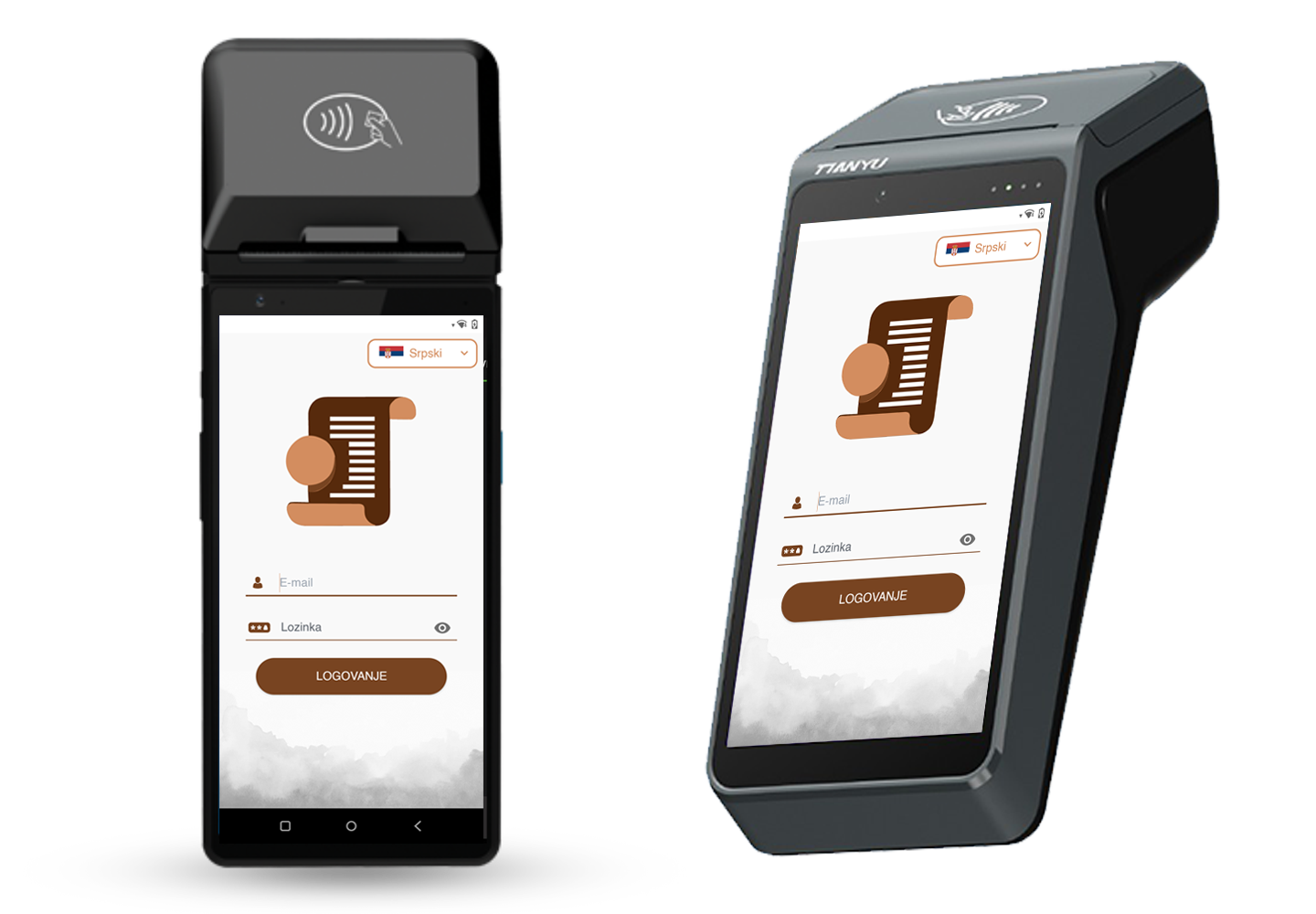
    Section Item 10.2 (FAQ Category Two)

    What's sit amet quam eget lacinia?

    Lorem ipsum dolor sit amet, consectetuer adipiscing elit. Aenean commodo ligula eget dolor. Aenean massa. Cum sociis natoque penatibus et magnis dis parturient montes, nascetur ridiculus mus. Donec quam felis, ultricies nec, pellentesque eu, pretium quis, sem. Nulla consequat massa quis enim. Donec pede justo, fringilla vel, aliquet nec, vulputate eget, arcu. In enim justo, rhoncus ut, imperdiet a, venenatis vitae, justo. Nullam dictum felis eu pede mollis pretium.

    How to ipsum dolor sit amet quam tortor?

    Donec sodales sagittis magna. Sed consequat, leo eget bibendum sodales, augue velit cursus nunc, quis gravida magna mi a libero. Fusce vulputate eleifend sapien. Vestibulum purus quam, scelerisque ut, mollis sed, nonummy id, metus. Nullam accumsan lorem in dui.

    Can I bibendum sodales?

    Fusce vulputate eleifend sapien. Vestibulum purus quam, scelerisque ut, mollis sed, nonummy id, metus. Nullam accumsan lorem in dui.

    Where arcu sed urna gravida?

    Aenean et sodales nisi, vel efficitur sapien. Quisque molestie diam libero, et elementum diam mollis ac. In dignissim aliquam est eget ullamcorper. Sed id sodales tortor, eu finibus leo. Vivamus dapibus sollicitudin justo vel fermentum. Curabitur nec arcu sed urna gravida lobortis. Donec lectus est, imperdiet eu viverra viverra, ultricies nec urna.
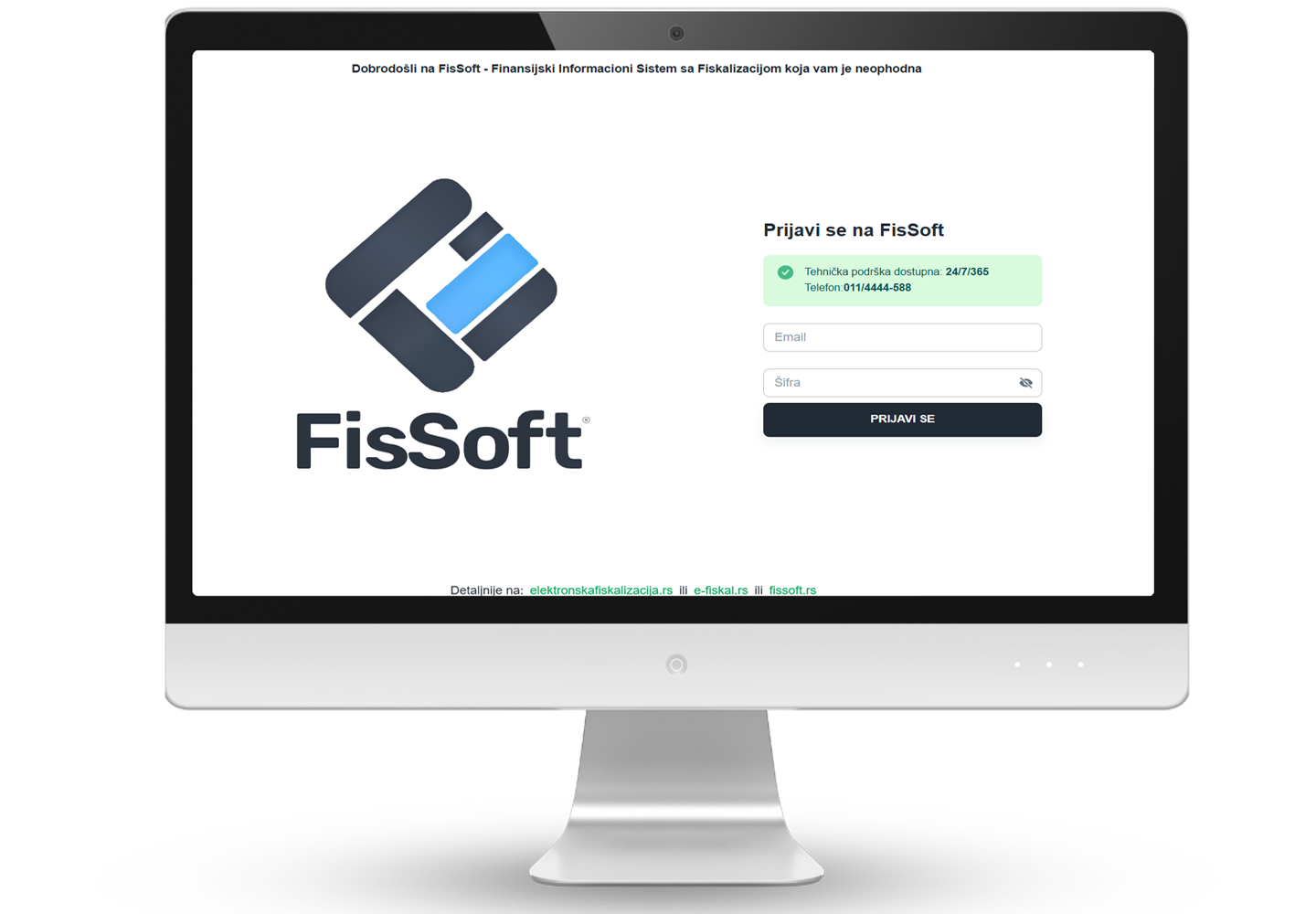
    Section Item 10.3 (FAQ Category Three)

    How to dapibus sollicitudin justo vel fermentum?

    Donec sodales sagittis magna. Sed consequat, leo eget bibendum sodales, augue velit cursus nunc, quis gravida magna mi a libero. Fusce vulputate eleifend sapien. Vestibulum purus quam, scelerisque ut, mollis sed, nonummy id, metus. Nullam accumsan lorem in dui.

    How long bibendum sodales?

    Fusce vulputate eleifend sapien. Vestibulum purus quam, scelerisque ut, mollis sed, nonummy id, metus. Nullam accumsan lorem in dui.

    Where dapibus sollicitudin?

    Aenean et sodales nisi, vel efficitur sapien. Quisque molestie diam libero, et elementum diam mollis ac. In dignissim aliquam est eget ullamcorper. Sed id sodales tortor, eu finibus leo. Vivamus dapibus sollicitudin justo vel fermentum. Curabitur nec arcu sed urna gravida lobortis. Donec lectus est, imperdiet eu viverra viverra, ultricies nec urna.